Personalizar Plano da Cobertura
Para uma Cobertura Multi-plano, pode personalizar qualquer um dos seus planos, de modo a que as suas superfícies, saliência do beiral e inclinação tenham um efeito diferente das Definições da Cobertura na cobertura como um todo.
Para abrir a caixa de diálogo Personalizar Definições de Plano:
1.Seleccione a Cobertura.
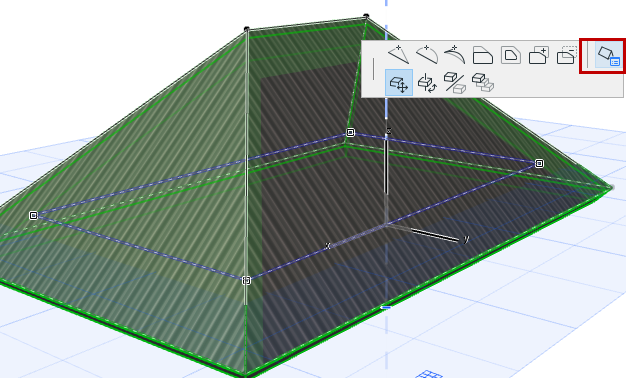
2.Clique na linha pivô do plano da cobertura que deseja personalizar.
3.Na Palete de Contexto, seleccione Personalizar Definições do Plano:
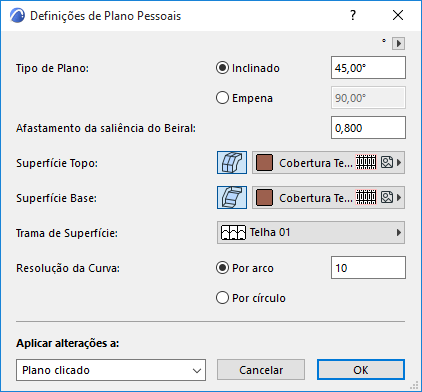
Aqui, defina uma ou mais das definições personalizadas:
•Passo
•Saliência do Beiral
•Superfície Topo ou Base (disponível apenas para um plano de Cobertura Inclinada)
Nota: Para aplicar uma Superfície da Aresta personalizada, use Personalizar Definições Aresta.
Ver Personalizar Aresta da Cobertura ou Vão da Cobertura.
•Trama de Superfície
Aplicar Alterações
Aplicar alterações a: Seleccionar para aplicar as definições à medida:
•Plano clicado (por defeito)
•Nível Clicado (todos os planos do Nível de Cobertura actual; isto apenas é importante se tiver uma cobertura com vários níveis.)
Ver Adicionar Nível de Cobertura.
•Todos os Planos
Valores Personalizados nas Definições da Cobertura
Nas Definições da Cobertura, os valores apresentados para a inclinação de cobertura, saliência do beiral, superfície e/ou resolução da curva não serão modificados, uma vez que reflectem as definições da cobertura como um todo.
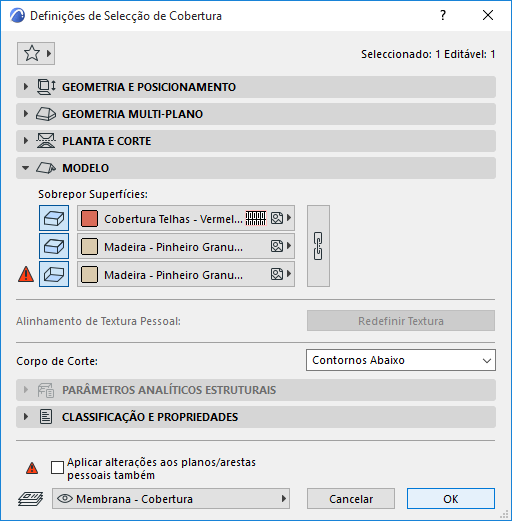
No entanto, um fragmento amarelo aparece ao lado desses controlos, para os quais pelo menos um painel ou aresta de cobertura tem uma definição diferente e personalizada.
Se, mais tarde, alterar um destes valores nas Definições da Cobertura com a caixa de diálogo ainda aberta, o fragmento amarelo (indicando "plano personalizado") ganha uma sombra vermelha. Isto significa que uma definição do plano da Cobertura se vai alterar: também pretende aplicar esta alteração ao plano personalizado? Se sim, seleccione a opção no fundo das Definições de Cobertura (Aplicar alterações aos planos/arestas personalizados também). Se não seleccionar esta opção, os seus planos personalizados permanecem da forma como os definiu.