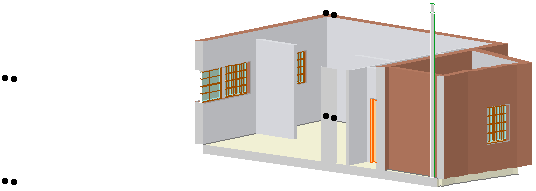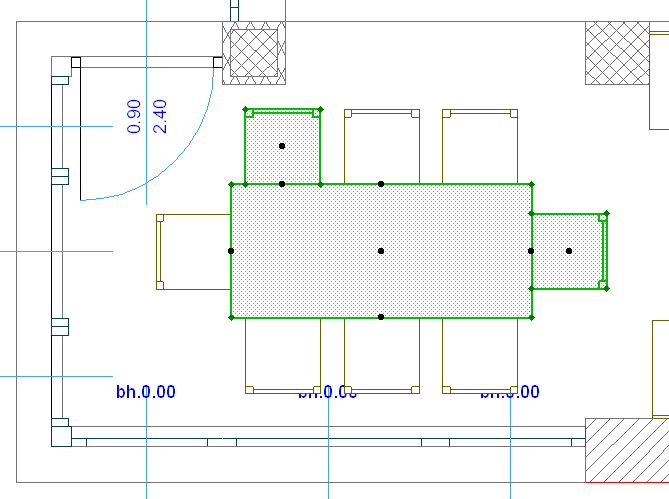
Para uma visualização 3D apenas dos itens explicitamente seleccionados ou através do Rectângulo de Selecção:
•Clique com o botão direito do rato para aceder ao comando Mostrar Selecção/Marca em 3D; ou
•utilize Visualização > Elementos em vista 3D > Mostrar Selecção/Marca em 3D
(Ou utilize o comando da barra de ferramentas Visualização 3D.)
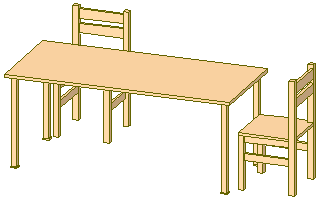
Se existir um Rectângulo de Selecção e elementos explicitamente seleccionados, este comando não considera o Rectângulo e apresenta apenas os elementos explicitamente seleccionados.
Área Rectângulo de Selecção em 3D
Se a selecção for uma área Rectângulo de Selecção, a captação da Janela 3D vai incluir a menção "Rectângulo de Selecção".
Para mais informações sobre a definição de um Rectângulo de Selecção, veja Área de Selecção.
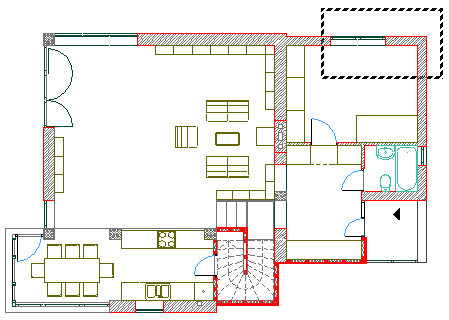
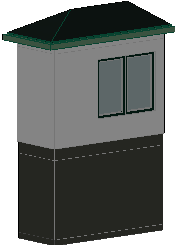
Por defeito, os elementos dentro do Rectângulo de Selecção são visualizados em 3D.
Para alterar isto, utilize os controlos Janela de Selecção em Visualização > Elementos Vista 3D > Filtrar e Cortar Elementos em 3D.
Ver Caixa de Diálogo Filtrar e Cortar Elementos em 3D.
Elementos numa Janela 3D Delimitada
Se criar um elemento na Janela 3D, estando esta delimitada por um Rectângulo de Selecção, o elemento só aparecerá na Janela 3D, se for desenhado dentro da área de selecção.
Se colocar um novo elemento fora dos limites da área de selecção, ou o arrastar para fora desses limites, o elemento desaparecerá imediatamente da Janela 3D.
Ao regressar à Planta, os elementos serão visíveis. Altere a sua área de selecção (ou remova-a) e regresse à Janela 3D para verificar o elemento.
Se seleccionar um ou mais elementos numa vista 3D cortada, resultante de um Rectângulo de Selecção ou de uma Corte 3D, alguns elementos estarão parcialmente visíveis, mas serão mostrados os pontos de selecção de todo o elemento, e todos poderão ser detectados pelo cursor.