A ferramenta Rectângulo de Selecção é utilizada:
•Definir uma área mais pequena na qual seleccionar todos os elementos de determinado tipo
•Ver apenas uma determinada parte do projecto em 3D
•Para mover e redimensionar vários elementos em simultâneo
•Guardar apenas parte da vista em formato PDF ou DWG
O Rectângulo de Selecção está disponível em todas as janelas do projecto.
Nota: nas janelas de Rendering ou imagem e na vista 3D do Objecto GDL, a única operação disponível para uma selecção com rectângulo é Copiar.
Colocar Rectângulo de Selecção
1.Seleccione o ferramenta Rectângulo de Selecção.
2.Clique no projecto e defina a área Rectângulo de Selecção.
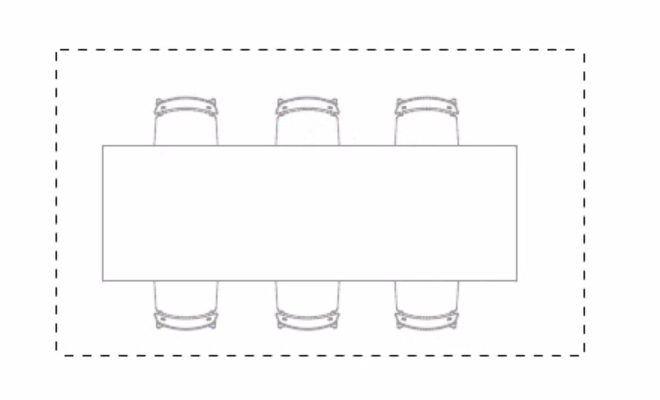
Este tipo de selecção não cria pontos de selecção nos elementos incluídos; toda a área seleccionada é delimitada por uma linha tracejada.
Para mais opções, ver Definição do Rectângulo de Selecção.
Remover Rectângulo de Selecção
Dispõe das seguintes opções:
•pressionar Esc
•Utilize Remover Rectângulo de Selecção no menu de contexto
•Comece a desenhar um novo Rectângulo de Selecção
•Faça duplo clique na janela fora da área de selecção, com a ferramenta Rectângulo de Selecção activa.
Se tiver seleccionado individualmente mais elementos dentro da área de selecção, a tecla Esc irá desseleccioná-los por ordem inversa, e finalmente remover o Rectângulo de Selecção.
Se seleccionar outra ferramenta, a área Rectângulo de Selecção não será removida.
Seleccionar Todos os Elementos num Rectângulo de Selecção
Para seleccionar todos os elementos dentro de uma Área Rectângulo de Selecção pelo Rectângulo de Selecção activo, utilize o atalho Ctrl/Cmd+A ou o comando Edição > Seleccionar Todos no Rectângulo de Selecção.
Visualizar a Área de Selecção em 3D
Defina a Área Rectângulo de Selecção, depois utilize o comando Visualização > Elementos Vista 3D > Mostrar Selecção/Marca em 3D ou seleccione o mesmo comando do menu de contexto.
Qualquer parte de um elemento que esteja dentro da Área de Selecção será incluído na Vista 3D, mesmo que não exista qualquer vértice ou ponto quente nesta parte do elemento.
Nota: se existir um Rectângulo de Selecção e elementos explicitamente seleccionados, este comando não considera o Rectângulo e apresenta apenas os elementos explicitamente seleccionados.
Para definir como os elementos em Rectângulos são mostrados em 3D, utilize os controlos "Janela de Selecção" da caixa de diálogo Visualização > Elementos Vista 3D > Filtrar e Cortar Elementos em 3D.
Para utilizar o Rectângulo para definir o resultado do Rendering: consultar Opções Seleccionadas Rendering.
Cor do Rectângulo de Selecção
A cor do Rectângulo de Selecção é igual à dos pontos de Selecção: defina esta cor em Opções > Ambiente de Trabalho > Selecção e Informação de Elemento > Pontos e Rectângulo de Selecção de cor.

Definição do Rectângulo de Selecção
Guardar Área de Selecção como PDF ou DWG
Copiar/Colar a Área de Selecção de uma Janela do Projecto
Encurtar/Alongar com o Rectângulo de Selecção