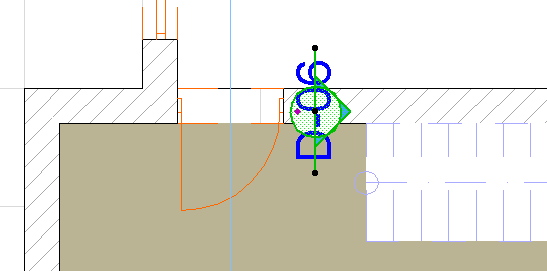
Colocar um Marcador de Secção Vinculado
Nota: Este processo é idêntico para Alçados, Pormenores e Folhas de Trabalho.
Um Marcador vinculado serve apenas como referência. Não tem origem no modelo e não gera um novo ponto de vista.
Para colocar um Marcador de Secção vinculado, utilize a ferramenta Secção em qualquer uma das seguintes Janelas: Planta, Corte, Alçado, Alçado Interior, Documento 3D, Folha de Trabalho, Pormenor. Depois, vincule o marcador a um ponto de vista, vista ou desenho existente, cuja informação seja visualizada no marcador.
Definir Referência para Marcador Vinculado
Siga estes passos para definir a informação de referência para marcadores vinculados de Secções, Alçados, Pormenores e Folhas de Trabalho.
1.Active a ferramenta Corte.
2.No controlo Tipo de Marcador da Caixa de Informações ou de Definições de Corte por Defeito, seleccione "Colocar marcador vinculado".
3.Na caixa de diálogo que aparece, defina a Referência do Marcador.
Para um novo marcador vinculado, ou para redefinir um marcador já colocado dispõe das seguintes opções:
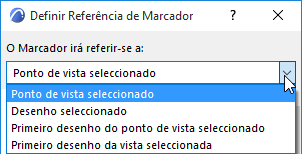
•ponto de vista seleccionado (i.e., o ponto de vista que selecciona a partir da lista de directório depois de seleccionar “Procurar”)
•o desenho seleccionado (i.e., o desenho que seleccionou a partir da lista do directório de pois de seleccionar “Procurar”)
•o primeiro desenho colocado do ponto de vista seleccionado (i.e., o primeiro desenho criado a partir do ponto de vista que seleccionou a partir da lista do directório depois de seleccionar “Procurar.”). “Primeiro” significa o primeiro Desenho elegível listado no Livro de Layouts do Navegador.
•o primeiro desenho colocado da vista seleccionada (i.e., o primeiro desenho criado a partir da vista que seleccionou a partir da lista do directório depois de seleccionar “Procurar.”). “Primeiro” significa o primeiro Desenho elegível listado no Livro de Layouts do Navegador.
Qualquer uma destas opções abre uma caixa de diálogo, que mostra a vista relevante do Navegador (Mapa de Projecto, Mapa de Vistas, ou Livro de Layouts). Seleccione o Ponto de Vista, Vista ou Desenho desejado. A informação do item seleccionado será apresentada no Marcador vinculado.
Ou seja, um Marcador vinculado pode referir-se a qualquer Ponto de Vista, Vista ou Desenho do Projecto.
Nota: A opção de referência a uma Vista está disponível se o Desenho se encontrar no Livro de Layouts de outro projecto (e não estiver, por isso, listado na caixa de diálogo “Definir Referência de Marcador”). Como não se pode referir ao Desenho, poderá referir-se à Vista (no Projecto actual), a partir da qual o Desenho foi criado (no outro Projecto). Os marcador apresentará os dados do primeiro Desenho criado a partir desta Vista como Texto Automático (e.g. #Nome do Desenho, #DrgID). Quando o Livro de Layouts que contém o Desenho de referência for aberto, juntamente com o Projecto que contém o Marcador, este acrescentará os dados correctos.
Ver Colocar vista de projecto externo (comando do menu).
Depois de colocar o Marcador, é possível alterar a respectiva informação em qualquer altura.
Exemplo de Corte Vinculado
Por exemplo, pode criar um Corte de Parede que funciona como um Pormenor:
Coloque, primeiro um marcador de Pormenor de origem na janela de Corte;
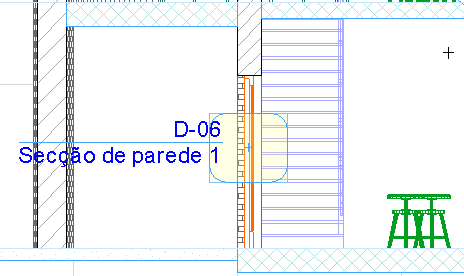
coloque, depois um marcador do Corte da Parede ligada na Planta que está ligada a este Pormenor.