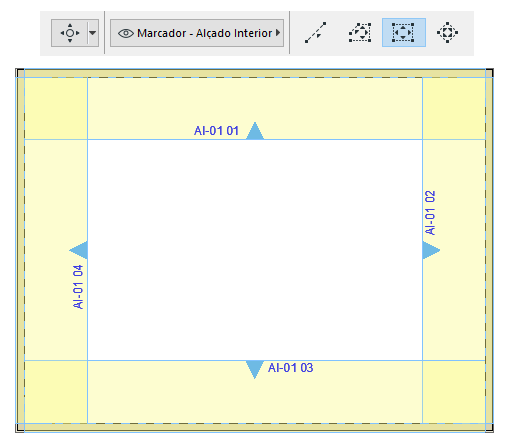
Criar Grupo de Alçado Interior
Alçados Interiores são caracteristicamente criados em grupos (p.ex. quatro AIs criados através do posicionamento de uma polilinha de quatro segmentos em redor de um compartimento único).
Um Alçado Interior criado com um dos métodos de introdução Polilinha ou Rectângulo terá um ponto de vista AI independente para cada segmento de linha; cada vista é criada na perpendicular ao segmento.
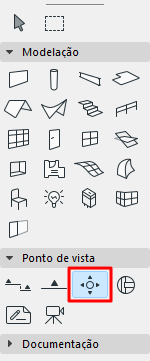
1.Active a ferramenta de Alçado Interior.
2.Utilize o método de "input" do rectângulo ou da polilinha para desenhar a Cercadura do Compartimento ou clique no espaço de uma Zona.

O Rectângulo/Linha/Polilinha resultante representa o Limite de Compartimento do grupo de Alçados Interiores.
3.Mova o cursor para o ponto de vista para o posição pretendido. As setas no feedback indicam a direcção de vista do ponto de vista de Alçado Interior resultante.
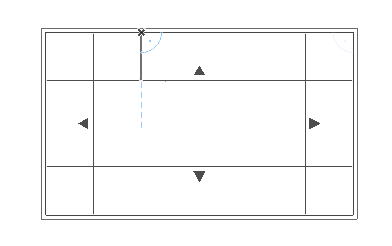
4.Clique para colocar o(s) marcador(es) do AI.
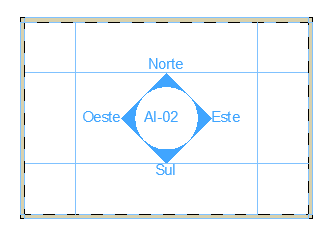
Os Alçados Interiores utilizam um marcador AI dedicado, um Objecto GDL com parâmetros editáveis.
Os marcadores AI são colocados no meio de cada segmento da linha AI, ou no centro do compartimento.
Para definir o Estilo e Posição do Marcador, utilize os controlos do painel Marcador das Definições de Alçado Interior. Para cada um ou todos os Pontos de Vista, pode optar por não mostrar o Marcador, seleccionando a opção Sem Marcador, neste painel.
Ver Painel Marcador de Alçado Interior.
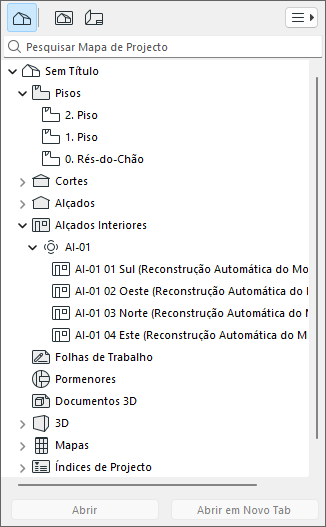
5.O novo grupo de Pontos de Vista é criado e listado no Mapa de Projecto.
Cada novo Ponto de Vista AI é atribuído a um Grupo AI, mesmo que só exista um Ponto de Vista no Grupo.
O Grupo AI é listado automaticamente no seu próprio subconjunto no Mapa de Projecto.
Não é possível mover Pontos de Vista individuais de um Grupo para outro.
Os AIs são tratados como um grupo para os fins de numeração, visualização, Mostrar nos Pisos, Vegetais, funções de Traço e colocação num layout.
Normalmente, serão utilizadas as opções das Definições de Layout Mestre para ajustar a aparência destas vistas no Layout.
Para seleccionar um grupo de Alçado Interior, seleccione qualquer um das respectivas linhas de Limite do Compartimento.
No entanto, as definições dos segmentos individuais são acessíveis independentemente.