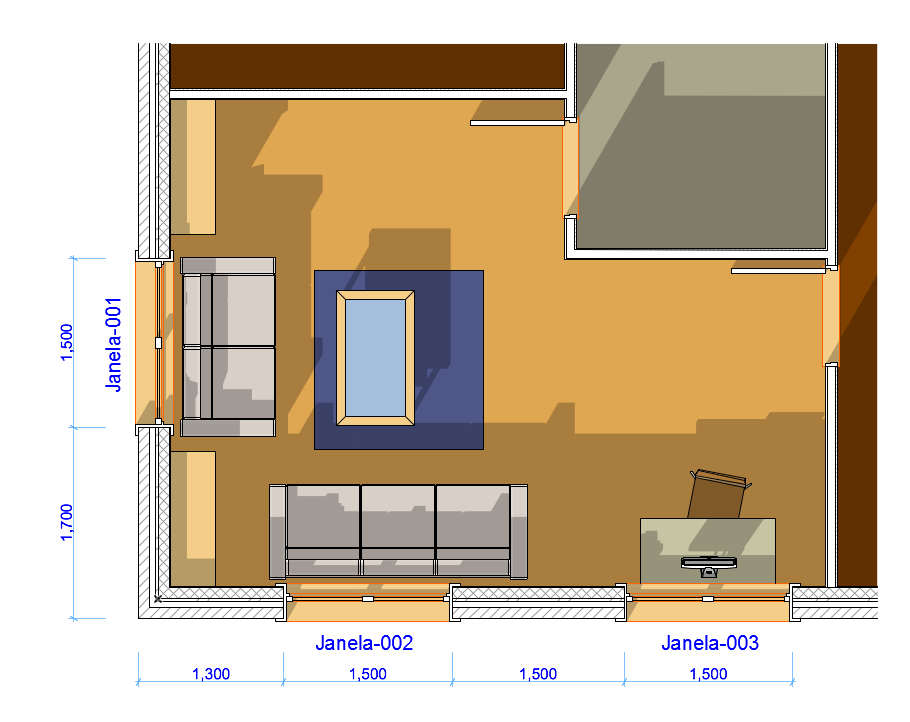
Na janela 3D:
1.Na janela 3D, defina a vista 3D do modelo pretendida:
2.Crie um novo Documento 3D ao efectuar o que se segue:
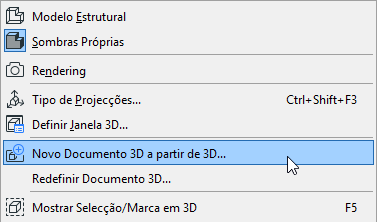
•Utilize o comando Novo Documento 3D a partir de 3D... a partir do menu de contexto da pasta Documentos 3D do Navegador.
•Use o comando Novo Documento 3D a partir de 3D do menu de contexto da janela 3D
•Utilize um comando do menu (Documentação > Ferramentas de Documentação > Novo Documento 3D).
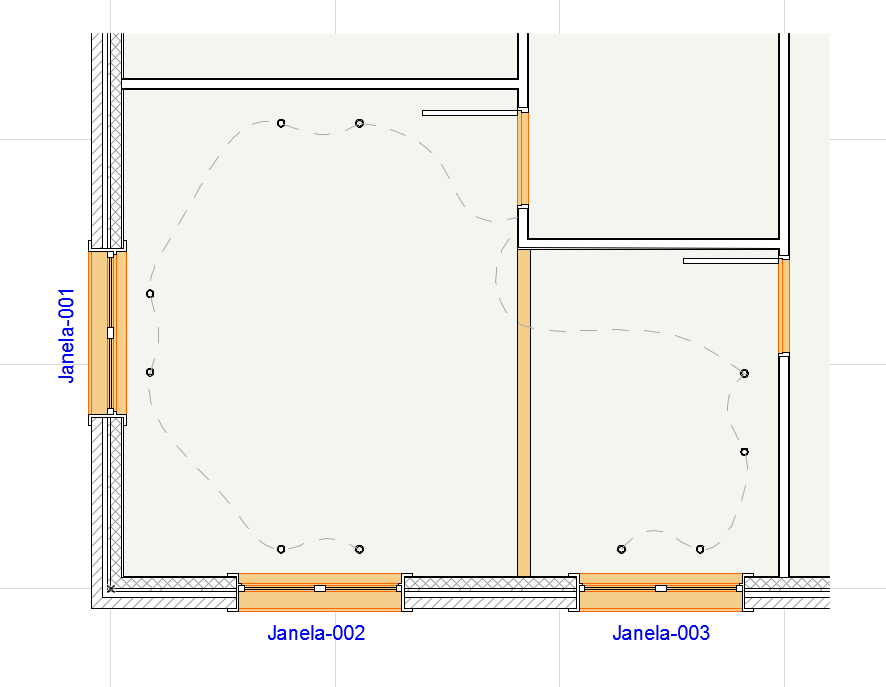
Na Planta:
1.Em qualquer piso da Planta, defina a vista do modelo que pretende ver no seu Documento 3D.
2.Se necessário, limite a vista usando a Selecção ou o Rectângulo de Selecção. (Os tipos de projecções para a janela 3D, como Filtro e Elementos Cortados em 3D, não têm qualquer efeito sobre os Documentos 3D criados a partir da janela Planta.)
3.Use o Novo Documento 3D a partir da Planta... a partir de um dos seguintes locais
•Menu de contexto da Planta
•Menu de contexto da pasta Documento 3D do Navegador
•Menu de contexto de qualquer Piso do Mapa de Projecto.
•Um comando do menu (Documentação > Ferramentas de Documentação > Novo Documento 3D).
Caixa de Diálogo Novo Documento 3D
A caixa de diálogo Novo Documento 3D é apresentada.
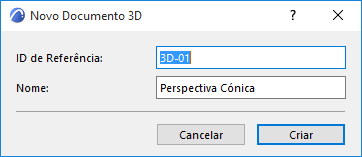
Introduza uma ID de Referência e um Nome para o novo Documento 3D; clique em Criar.
Nota: opcionalmente, o nome da vista de origem pode ser definido como o Nome do Documento 3D definido por defeito.
Para definir nomes por defeito, consulte Painel Geral do Documento 3D.
O Documento 3D é criado e aberto numa janela própria. Ele é apresentado em lista na pasta do Documento 3D no Mapa de Projecto do Navegador.
Para ajustar o conteúdo, as definições e a visualização do Documento 3D, pode ajustar a respectiva vista de origem e/ou as suas definições de visualização e, depois, redefini-la.
Consulte os tópicos seguintes para obter mais informações:
Aspecto de Modelo (Vistas do tipo Secção)