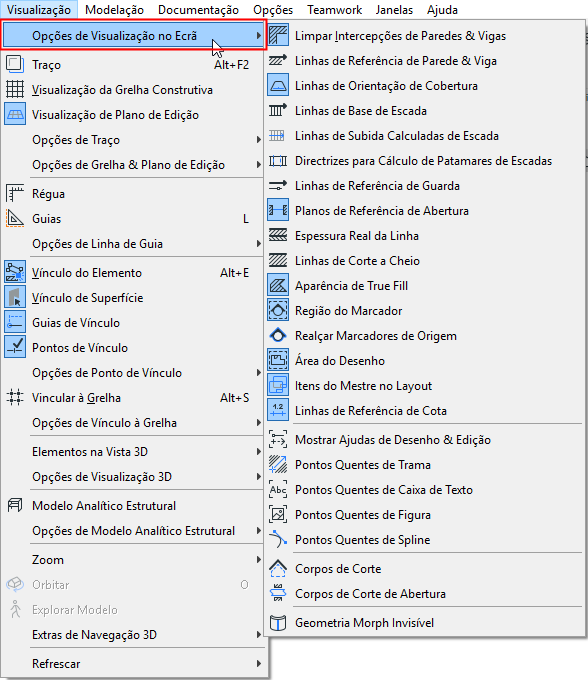
Opções de Visualização no Ecrã
O comando Visualização > Opções de Visualização no Ecrã abre uma lista de itens (geralmente apoios à edição) que podem ser mostrados ou escondidos no ecrã, dependendo das suas preferências. Outros itens desta lista permitem definir opções de espessura de linha e de visualização bitmap/vectorial de Tramas.
A maioria destas opções afectam a visualização dos elementos apenas na Planta.
Clique em qualquer item para alterar o seu estado.
Estas opções não têm efeito no output do elemento; só afectam a visualização no ecrã.
Para aceder rapidamente a estes comandos, active a barra de ferramentas Janelas > Barras de Ferramentas > Opções de Visualização no Ecrã.
Comandos de Opções de Visualização de Ecrã
Utilize o comando Ver > Opções de Visualização no Ecrã para aceder a estas opções (para uma forma rápida de aceder a estes comandos, active a barra de ferramentas Janela > Barras de Ferramentas > Opções de Visualização no Ecrã).
•Limpar Intersecções de Parede e Vigas: Activa e desactiva as intersecções limpas de paredes e vigas.
•Linhas de Referência de Paredes e Vigas: alterna entre a visualização de paredes e de vigas, com as respectivas linhas de referência e linhas de contorno.
•Linhas de base de Escada
•Linhas de Subida Calculadas de Escada
•Directrizes para Cálculo de Patamares de Escadas: mostra a distribuição do comprimento adicional do patamar no caso de restrição de Patamar Automático
•Linhas de Referência de Guarda
•Planos de Referência de Abertura: Esta opção assegura que uma Abertura terá uma visualização no ecrã na Planta, mesmo que se encontre completamente fora do seu elemento anfitrião associado.
•Espessura Real da Linha: utilize esta opção para activar ou desactivar a visualização da Espessura Real das Linhas. Se estiver desactivada, as Linhas serão visualizadas como Capilar, e a opção seguinte (Linhas de Corte a Cheio) não será aplicável.
Nota: A opção Capilar, das Opções de Visualização no Ecrã, afecta apenas a visualização no ecrã. Para impressão em Capilar, utilize a opção apropriada, nas caixas de diálogo Imprimir ou Desenhar.
•Linhas de Corte a Cheio: utilize esta opção para especificar se os Elementos de Construção devem ser visualizados com linhas de corte mais espessas.
•Aparência de True Fill: use esta opção para ligar e desligar a visualização do padrão de trama. Se não estiver activada, as tramas serão visualizadas com padrões bitmap. Este controlo afecta apenas a visualização no ecrã das Tramas (independentemente do tipo).
•Região do Marcador: Alterna a exibição na tela de itens da região do Marcador - por exemplo, a linha de entrada ou polígono colocado com qualquer uma das ferramentas do tipo marcador e a ferramenta Alterar.
Ver Visualização de Linhas de Região do Marcador.
•Realçar Marcadores de Origem: alterna a apresentação no ecrã dos realces de marcador de origem. Os Marcador de origem são aqueles que criam um Ponto de Vista quando são colocados. A cor deste marcador de origem é definida em Opções > Ambiente de Trabalho > Opções de Ecrã.
•Áreas do Desenho: utilize esta opção para mostrar/esconder Áreas do Desenho no layout.
•Itens de Mestre no Layout: utilize esta opção para definir se os Itens de Mestre são visíveis no layout. Se pretender uniformizar todos os itens Mestre, defina-o em Opções > Ambiente de Trabalho > Opções de Ecrã.
•Linhas de Referência de Cota: mostrar/esconder uma Linha de Cota (apenas no ecrã) quando é utilizada a definição Apenas Texto de Cota.
•Mostrar/Esconder Ajudas de Desenho e Edição: utilize esta opção para mostrar/esconder todas as ajudas de desenho disponíveis. Estas ajudas incluem as Pegas das Tramas e das Figuras, Caixas de Texto, e Pegas de Splines Bézier.
Utilize os quatro próximos comandos para mostrar ou esconder cada uma destas Ajudas de Desenho.
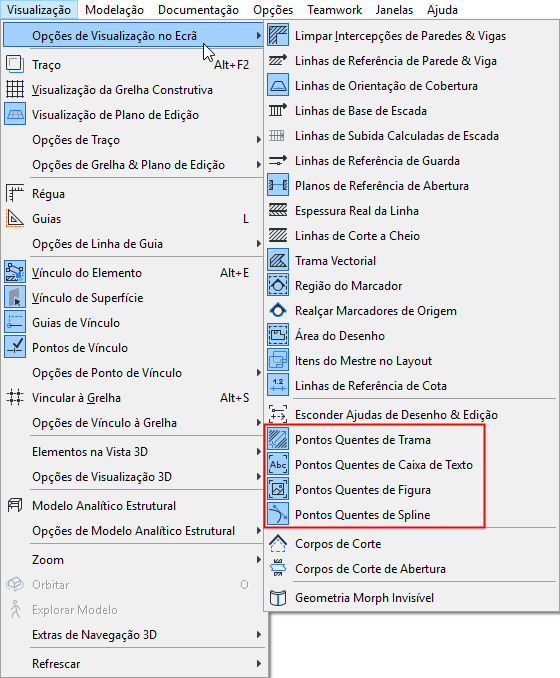
Nota: quando a janela Editor de Perfil está activa, a opção Pontos Quentes de Trama muda para Área de Componente Linha de Base/Círculo.
Ver Painel Componentes do Editor de Perfil.
•Corpos de Corte: utilize esta opção para ligar e desligar a visualização de Corpos de Corte. Os Corpos de Corte podem ser apresentados apenas na Janela 3D, para Membranas e Coberturas.
•Corpos de Corte de Abertura: ligue ou desligue a visualização (nas janelas 2D e 3D) de Corpos de Corte de Aberturas.
•Geometria Morph Invisível: utilize esta opção para mostrar geometria de Morph invisível, podendo, assim, seleccionar todas as arestas de Morph, incluindo as "suaves".
Estão disponíveis duas opções de visualização adicionais com o Perfil do Ambiente de Trabalho MEP, para o ajudar a criar um modelo MEP preciso:
•Mostrar Linhas de Referência MEP
•Mostrar ligações MEP Abertas