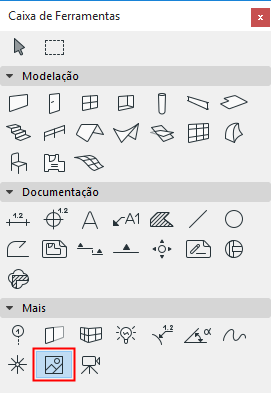
As Figuras são ficheiros de imagem importados e incluídos no projecto. Podem ser inseridas em qualquer janela 2D (Planta, Secção/Alçado/AI e Documento 3D, Pormenores, Layout). As Figuras são colocadas e manipuladas pela ferramenta Figura.
Para mais informações, veja Definições da Ferramenta Figura.
Uma Figura colocada pode servir de imagem de fundo ao modelo Archicad, utilizando a função Alinhar Vista.
Ver Alinhar Vista.
Nota: os Desenhos, ao contrário das Figuras, têm números de ID, e (opcionalmente) títulos. As áreas de desenho podem ser ajustadas manualmente. Ao contrário das Figuras, os Desenhos representam ficheiros associados que podem ser actualizados.
Para mais informações, veja Desenhos nas Vistas do Modelo.
As Figuras podem ser visualizadas com ou sem pontos de selecção, ou como simples molduras. Esta definição é global, ou seja, afecta todas as Figuras colocadas. A escolha pode ser feita utilizando a opção Identificador de Figura em Visualização > Opções de Visualização no Ecrã.x
Nota: independentemente do método de importação, as imagens dos elementos tipo Figura são embebidos no Projecto, e podem aumentar bastante o tamanho do ficheiro. Utilize apenas os tamanhos e resoluções necessárias, para não sobrecarregar o Projecto.
Quando tiver completado as suas escolhas nas Definições Figura, clique apenas com o cursor para colocar a Figura. Se o resultado não for satisfatório (por exemplo, se a imagem for muito grande ou muito pequena), abra novamente a caixa de diálogo, e ajuste o tamanho, resolução, ou outras definições, antes de colocar a Figura novamente.
Pode também alongar a Figura colocada, utilizando a tecla Shift para bloquear a diagonal e manter as proporções da imagem. Se desejar, pode alongar as dimensões X e Y independentemente.
Antes de colocar a Figura, o seu contorno de referência segue os movimentos do cursor, mantendo o seu tamanho proporcional. O ponto de inserção do contorno de referência é sensível aos vértices e às arestas dos elementos. Para desactivar esta opção, vá a Opções > Ambiente de Trabalho > Opções de Ecrã > Mostrar Referência de Caixa de Contorno de Objectos, Pilares, Imagens e Desenhos.
Pode também colocar figuras directamente, sem utilizar a ferramenta Figura, colando bitmaps de outra janela (por exemplo, uma imagem de Rendering) ou de outro software de imagem. O elemento colado será tratado como uma Figura.
Nota: as imagens importadas com este método são sempre coladas píxel a píxel no zoom actual.