Tópicos desta secção:
Mover Segmento da Linha de Cota
Quebrar e Afastar a Linha de Cota
Arrastar/Rodar/Simetria na Cadeia de Cota
Alinhar Linha de Cota por uma Aresta
Ver também:
Seleccionar Cadeia de Cota
Clique em qualquer "ponto livre" da linha de cota com a marca de verificação com cursor Mercedes.
Seleccionar Segmento de Cota
Clique no respectivo ponto médio com a marca de verificação com cursor de Seta.
Seleccionar Texto de Cota
•Utilize o cursor de Selecção Rápida.
•Clique no canto inferior esquerdo do texto, com o cursor Marca com Seta.
Ver Definições de Texto de Cota. Ver também Editar Caixa de Texto.
1.Seleccione toda a cadeia da cota (clique em "ponto gratuito" na linha de cota).
2.Dispõe das seguintes opções:
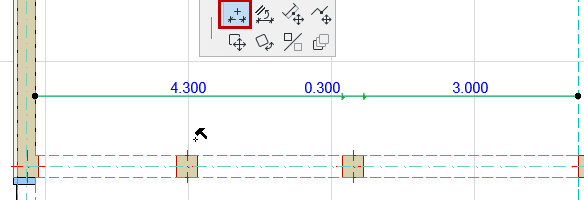
–A partir da palete de contexto, escolha o comando Inserir/Agrupar Ponto de Cota, depois clique no elemento cuja cota pretende adicionar ou em algum sítio fora da linha.
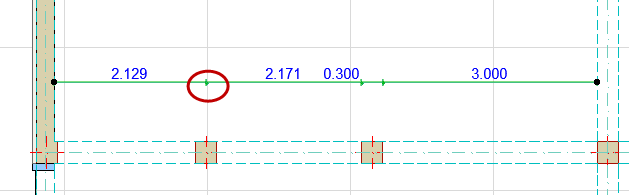
–Seleccione a Ferramenta Cota, depois clique em Ctrl/Cmd no elemento cuja cota pretende adicionar ou em algum sítio fora da linha.
Editar Ponto de Cota
Clique no ponto. Depois, dispõe das seguintes opções:
•clicar novamente para aceder á Palete de Contexto.
•aceder às Definições do ponto seleccionado: a única opção disponível é editar o comprimento da linha de chamada.
Seleccione o ponto de Cota e, depois, apague-o.
Em alternativa:
1.Seleccione toda a cadeia da cota (clique em "ponto gratuito" na linha de cota).
2.Ctrl (Cmd)+Clique em qualquer ponto individual para apagá-lo.
1.Seleccione o ponto de conta.
2.Dispõe das seguintes opções:
–A partir da palete de contexto, escolha Mover Ponto de Cota. Arraste o ponto de cota seleccionado para a sua nova localização.
–Clique Ctrl (Cmd) numa nova localização para aí mover o ponto de cota.
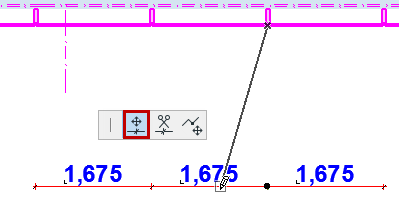
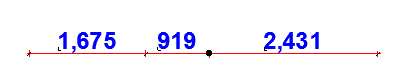
Dispõe das seguintes opções:
•Ctrl + Clicar num segmento para o apagar:
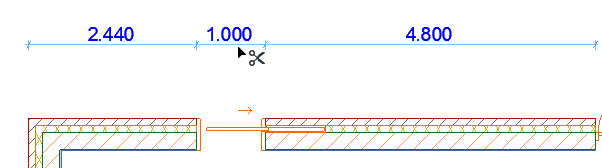

•Seleccione um Texto de Cota e apague-o.
Mover Segmento da Linha de Cota
1.Seleccione toda a cadeia da cota (clique em "ponto gratuito" na linha de cota).
2.Clique no segmento que pretende mover.
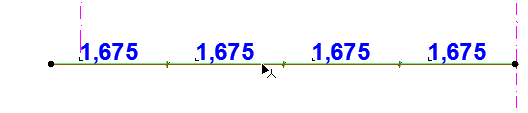
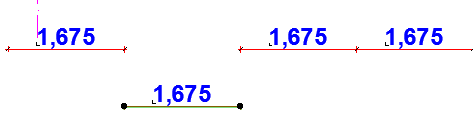
3.A partir da palete de contexto, escolha Mover Segmento da Linha de Cota.

4.Arraste o elemento para a sua nova posição. A cadeia da cota original é dividida correspondentemente.
Quebrar e Afastar a Linha de Cota
Este comando está disponível num ponto interno ou segmento de uma linha de cota linear.
1.Clique no ponto ou segmento onde pretende quebrar a linha.
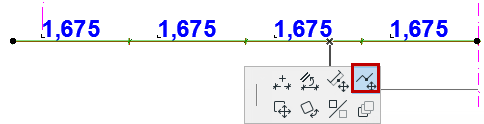
2.A partir da palete de contexto, escolha Quebrar Linha de Cota.
–Se clicou num segmento: a linha de cota é quebrada no ponto final mais próximo do segmento que clicou. Pode arrastar a linha recentemente dividida para uma nova posição.
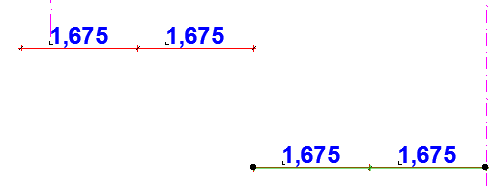
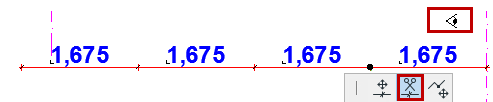
–Se clicou num ponto: a linha de cota é quebrada no ponto. Clique com o cursor olho no lado que pretende afastar.

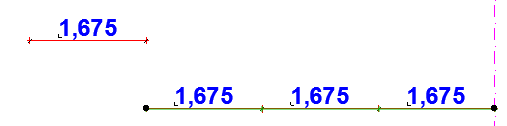
Este comando está disponível num ponto interno de uma linha de cota linear.
1.Clique no ponto no qual pretende dividir a linha de cota.

2.A partir da palete de contexto, escolha Dividir Linha de Cota.
3.Clique com o cursor olho no lado da linha que pretende manter seleccionada.

Para agrupar duas cadeias de cota separadas (quer sejam rectas ou curvas), efectue uma das seguintes opções:
•seleccione uma das cadeias (clique num "ponto livre" na linha de cota), depois clique em Ctrl/Cmd na outra cadeia de cota.
•seleccione uma das cadeias (clique num "ponto livre" na linha de cota), abra o comando Inserir/Agrupar Ponto de Cota da Palete de Contexto, depois clique na outra cadeia de cota para agrupá-la.


Arrastar/Rodar/Simetria na Cadeia de Cota
1.Seleccione toda a cadeia da cota (clique em "ponto gratuito" na linha de cota).
2.Utilize o comando Arrastar, Rodar ou Simetria da palete de contexto.
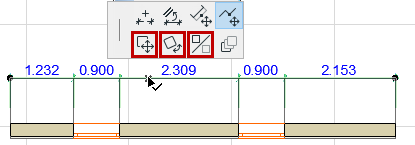
Notas:
–Pode arrastar ou rodar a cadeia de cotas como um todo. As unidades ou pontos não podem ser arrastadas, rodadas ou espelhadas, sem a cadeia a que pertencem.
–A cadeia de Cota associativa pode ser apenas arrastada ao longo da direcção das suas linhas de chamada.
–Depois de uma rotação, todos os pontos de referência serão automaticamente redimensionados e projectados numa nova direcção.
Alinhar Linha de Cota por uma Aresta
1.Seleccione toda a cadeia da cota (clique em "ponto gratuito" na linha de cota).
2.Abra o comando Alinhar linha de cota da palete de contexto
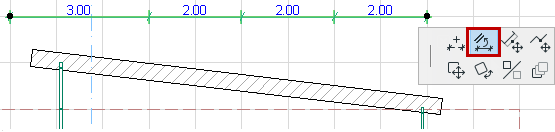
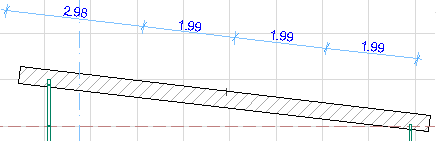
3.Clique numa segunda aresta ou linha. A cadeia de Cota seleccionada irá alinhar-se com a aresta clicada.
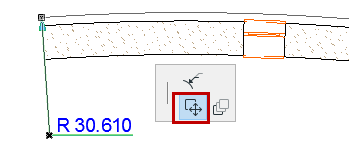
Pode ajustar uma cota radial colocada com a ajuda da palete de contexto:
Utilize o ícone Alongar Cota Radial para alongar/encurtar a cota.
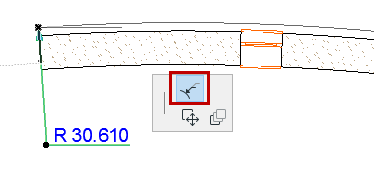
Utilize o ícone Mover Cota Radial para a mover.