Reservar Elementos por Selecção (Teamwork)
Nota: tem de estar online para poder reservar.
Siga estes passos:
1.Seleccione explicitamente os elementos que quer reservar.
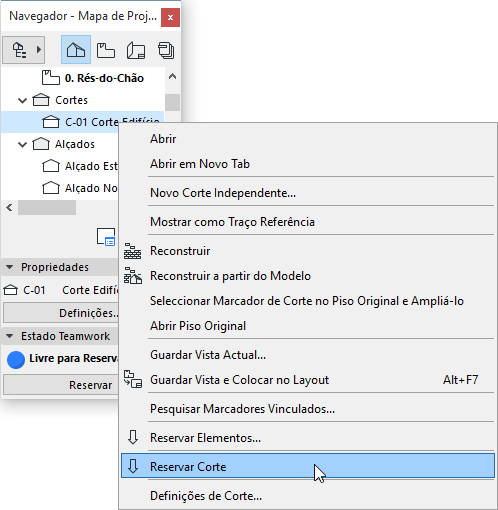
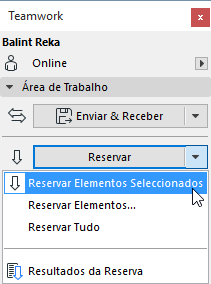
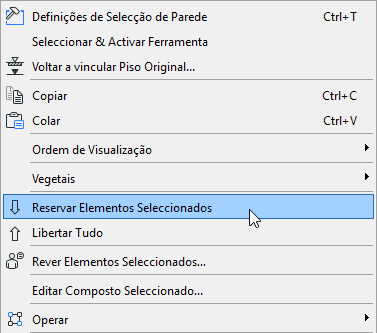
2.Clique no botão Reservar na Palete Teamwork ou clique em Reservar Elementos Seleccionados no menu de contexto da janela:
Nota sobre o Rectângulo de Selecção: para reservar elementos por selecção no Teamwork, terá de os seleccionar explicitamente, de modo a que eles apresentem pontos de selecção. Depois, pode utilizar o comando Reservar Elementos Seleccionados. Colocar um Rectângulo não é suficiente, porque a selecção de um Rectângulo não selecciona explicitamente elementos.
Pode, obviamente, utilizar o Rectângulo para ajudar a seleccionar explicitamente os itens de que necessita. Por exemplo, desenhe um Rectângulo, depois utilize Seleccionar Tudo (Ctrl/Cmd +A com Ferramenta Seta seleccionada) para seleccionar todos os elementos dentro do Rectângulo.
Se não tiver sido possível reservar alguns dos elementos que nomeou - devido a conflitos de propriedade - o botão Reservar muda para Requerer e permite-lhe enviar uma mensagem de Pedido aos proprietários dos elementos, solicitando-lhes que lhe atribuam agora o(s) elemento(s).
Ver também Requerer Elementos ou Dados do Projecto (Teamwork).
Ver também Resultados da Reserva (Teamwork).
Reservar os Elementos do Marcador: Secções/Alçados/AIs e Pormenores/Folhas de Trabalho
Importante: reservar um elemento de marcador de origem significa que reserva o direito de ajustar a localização e Definições do marcador. Tal não significa que reserve os elementos visíveis no ponto de vista associado.
Para reservar um elementos do tipo marcador - p.ex. uma linha de Secção - seleccione o marcador de Secção, depois reserve-o utilizando um destes métodos:
•Utilize o comando Reservar da Palete Teamwork
•Utilize o comando Reservar Elementos Seleccionados do menu de contexto da janela.
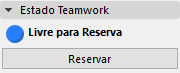
•Seleccione o item Secção no Navegador e clique no botão Reservar no fundo do Navegador.
•Seleccione o item Secção no Navegador e clique no botão Reservar no seu menu de contexto.