Editar Conteúdo do Módulo Associado
Esta secção descreve três fluxos de trabalho:
Editar Módulo em ArchicadMEP Designer separado
Quebrar Associação (Incorporar Elementos)
Guardar Associação como Ficheiro...
Editar Módulo em Archicad separado
Não disponível para Módulos de Associação baseados em IFC ou Rhino..
1.Dispõe das seguintes opções:
–No Gestor de Módulo de Associação, escolha o ficheiro de origem pretendido da lista de Originais de Associação e, depois, clique em Abrir numa nova instância.
–Seleccione a Associação colocada e, depois, use o menu de contexto: Módulo Associado > Editar Módulo noutro Archicad no menu de contexto.
2.Edite o ficheiro de origem, se necessário, depois guarde-o.
Dica: se pretende ver o contexto da Planta do módulo colocado enquanto edita a sua origem no segundo Archicad, utilize a função “Traço”. (Ver Ver Contexto de Módulo Associado durante a Edição do Conteúdo do Módulo.)
3.Regresse ao primeiro (sistema anfitrião) projecto.
4.Vá para o Gestor de Módulo de Associação. Na Lista de Origem de Associação, note que o Estado da Origem da Associação do módulo editado lê agora Modificado. (Se necessário, clique em Actualizar Estado.)
5.Clique em Actualizar.
6.Clique em OK para realizar a actualização em todas as Associações do módulo e feche o Gestor de Módulo de Associação.
Nota: em Teamwork, deve reservar a Origem de Associação no Gestor de Módulo de Associação para ser possível a actualização.
Quebrar Associação (Incorporar Elementos)
Use este comando para quebrar esta Associação e embeber os elementos no projecto anfitrião.
Use esta função se tiver colocado uma Associação, mas, agora, pretender editá-la localmente no projecto anfitrião, e não através do respectivo ficheiro de origem.
Por exemplo: se tiver colocado várias associações de um módulo de um quarto de hotel standard. Um dos quartos não se ajusta à planta. Pode quebrar a associação dessa ocorrência e, depois, editar o seu conteúdo para se ajustar à sua localização particular.
1.Seleccionar o módulo na planta.
2.A partir do menu de contexto, use Quebrar Associação (Incorporar Elementos).
Ou use Ficheiro > Conteúdo Externo > Quebrar Associação (Incorporar Elementos)
Nota: para quebrar todas as Associações colocadas de um módulo particular, use o comando Quebrar de Ligação do Gestor de Módulo de Associação.
Nota: em Teamwork, a função Desassociar não está disponível. Em vez disso, pode Explodir o Módulo Associado. (Ver Explodir Ocorrência do Módulo Associado no Teamwork.)
3.Edite os elementos necessários. (Utilize Editar > Agrupar > Suspender Grupos para permitir a edição.)
Guardar Associação como Ficheiro...
Disponível no Gestor de Módulo de Associação e no menu de contexto de um Módulo Associado colocado.
Use este comando para guardar os elementos do Módulo Associado como novo ficheiro no formato módulo (.mod).
Por exemplo: se tiver colocado várias associações de um módulo de um quarto de hotel standard (Quarto A). Pretende alterar um dos layouts do quarto (chamemos-lhe Quarto B), mas sem incorporar os seus elementos no projecto anfitrião (por que vai querer colocar mais associações de Quarto B mais tarde).
1.Seleccione uma Associação. (No Gestor de Módulo de Associação ou na Planta.)
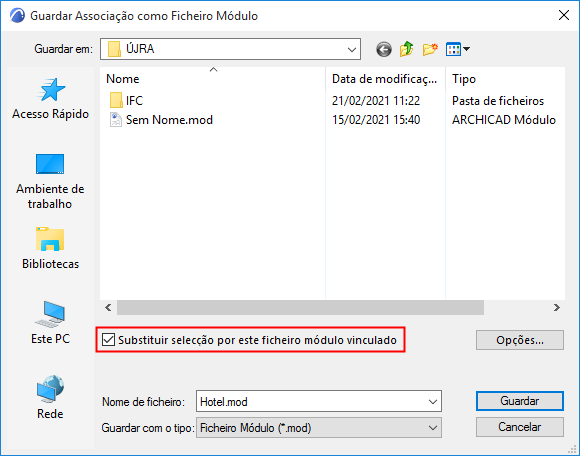
2.Use o comando Guardar como Ficheiro ou Guardar Associação como Ficheiro.
3.Assinale a opção para Substituir selecção por este ficheiro módulo associado.
Criou um módulo novo separado (Quarto B), que pode editar independentemente do módulo do Quarto A original.