Um ficheiro de formato Módulo (.mod) é um ficheiro de projecto simplificado, que pode ser colocado como Módulo Associado ou agrupado a um projecto.
•Pode guardar todos os elementos do projecto ou apenas elementos seleccionados e pisos seleccionados no ficheiro módulo
•Um ficheiro .mod contém apenas dados do modelo e da Planta
•Um ficheiro .mod inclui objectos Embutidos, mas nenhuma informação dos dados de Corte/Alçado/AI, Folha de Trabalho/Pormenor ou Documento 3D
•Um ficheiro .mod inclui apenas as Keynotes que foram utilizadas nos rótulos
•Um ficheiro .mod refere-se apenas a atributos realmente utilizados pelos seus elementos. Assim, um ficheiro .mod é muito mais pequeno do que um ficheiro .pln
•A opção Guardar Associação como Ficheiro guarda sempre a associação em formato .mod.
Nota: também é possível dividir um projecto em múltiplos ficheiros PLN (contrariamente aos ficheiros de formato Módulo). Ver Guardar Selecção em Formato PLN.
Guardar como ficheiro .mod - a partir da Planta
Guardar uma vista como um ficheiro .mod - do Publicador
Guardar como ficheiro .mod - a partir da Planta
1.Na Planta, utilize Ficheiro > Guardar como, e seleccione o formato .mod.
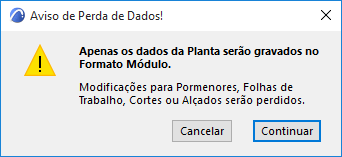
2.É notificado de que o ficheiro do módulo vai conter apenas dados da Planta.
3.Clique em OK para criar o ficheiro Módulo e feche a caixa de diálogo.
Guardar uma vista como um ficheiro .mod - do Publicador
Disponível para vistas guardadas a partir da Planta.
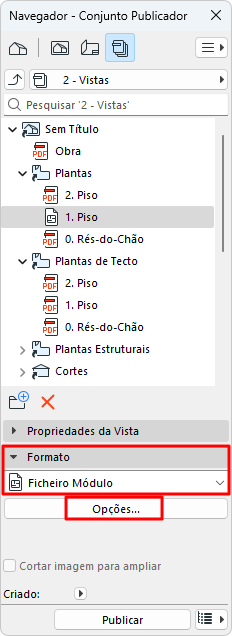
Clique em Opções para definir os pisos e os elementos que devem fazer parte do módulo. (Ver em baixo.)
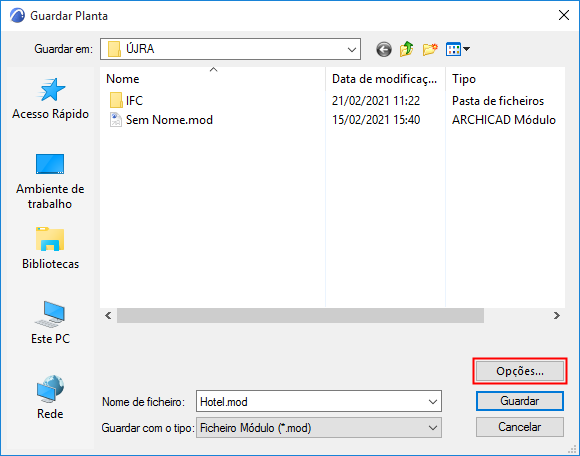
Clique no botão Opções na caixa de diálogo Guardar como para abrir as Opções Guardar.
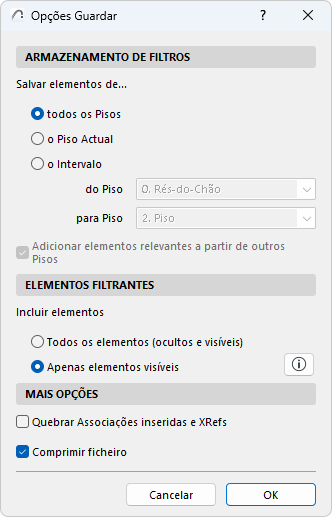
•A selecção por defeito é Todos os Pisos
•Alternativamente, escolha apenas o Piso actual ou um intervalo especificado de pisos a incluir no ficheiro módulo. Qualquer elemento contido neste intervalo será incluído no Módulo.
–Adicionar elementos relevantes de outros Pisos: se escolher Piso Actual ou um Intervalo, assinale esta opção para incluir todos os elementos que são apresentados nestes pisos específicos (porque o respectivo controlo Mostrar nos Pisos está definido para Pisos Relevantes), mesmo que o seu piso original esteja fora do intervalo de pisos do módulo.
Escolha guardar todos os elementos da Planta ou apenas os visíveis.
•Todos os elementos (ocultos e visíveis): o módulo guardado conterá todos os elementos do projecto da Planta - independentemente do seu estado de Renovação ou estado de Opção.
•Apenas elementos visíveis: o módulo guardado só conterá elementos que estejam
–em vegetais visíveis
–visíveis devido a definições de visualização de estrutura parcial
–em Opções do Projecto activas
–existentes com base no seu estatuto de Renovação
Quebrar Associações inseridas e XRefs
Se o ficheiro do módulo contém todas as associações e/ou Xrefs encaixadas, seleccione esta caixa para quebrar aquelas ligações se os ficheiros originais se tornarem indisponíveis ou já não forem necessários.
Ver Colocar Associação.