1.Seleccionar elementos na Planta. (Para seleccionar elementos de vários pisos, use a opção de multipisos da ferramenta Rectângulo de Selecção - veja Piso Único ou Todos os pisos.)
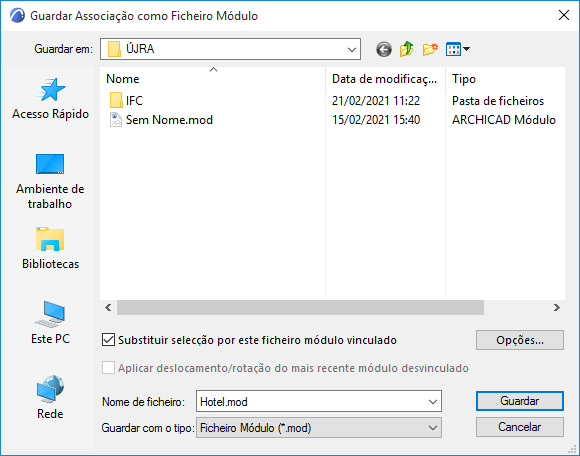
2.Utilize Ficheiro > Conteúdo Externo > Guardar Selecção como Módulo para abrir a seguinte caixa de diálogo:
3.Insira ou escolha um nome de ficheiro.
4.Escolha o formato de Ficheiro Módulo (.mod).
5.Opcionalmente, marcar a opção Substituir Selecção por este Módulo Associado para substituir imediatamente os elementos seleccionados pelo ficheiro Módulo.
Nota: no Teamwork, a opção "Substituir selecção..." NÃO está disponível.
–Assinale, também, Aplicar Deslocação e Rotação do Módulo Editado para manter as definições de afastamento/orientação personalizadas, caso esteja a substituir um módulo original por um novo. (Esta opção é relevante se tiverem sido colocadas várias associações do módulo editado utilizando diferentes rotações e afastamentos.)
6.Clique em Guardar.
Notas:
•Se tiver seleccionado e copiado para o clipboard certos elementos, pode guardar um Módulo que os inclua: utilize Ficheiro > Guardar como e, depois, escolha o Fich. Mód.a partir do Clipboard.
•Se a selecção contiver elementos que não podem ser modificados (p. ex. se estiverem bloqueados, localizados num Vegetal protegido ou reservados por outro utilizador), será emitido um aviso. Terá a opção de criar o Módulo apenas com os elementos editáveis, ou de a cancelar.
•Também pode guardar elementos seleccionados em formato PLN. Ver Guardar Selecção em Formato PLN.