
Seleccionar Vista para Comparar
A Comparação de Modelo compara vistas 3D de dois modelos ou versões diferentes - seja o modelo físico ou o Modelo Analítico Estrutural.
Para definir exactamente quais as vistas 3D, utilize o diálogo Seleccionar vista. Pode escolher uma vista 3D que seja comum a ambos os modelos ou uma vista diferente de cada um deles.
A selecção da vista pode ser importante para a Comparação de Modelo:
Um elemento pode ser visível numa vista, mas não noutra (p. ex., devido ao Estado de Renovação, às Opções do Projecto, à opção Definir Vegetais, à Visualização de Estrutura Parcial, etc.).
•Elementos intersectantes podem ser considerados modificados numa vista, mas não modificados noutra, consoante a Combinação de Vegetais da vista.
1.Use Modelação > Comparação de Modelo para escolher as duas versões de modelo.
2.Na palete Comparação de Modelo, clique no botão Visualizar Selector.
3.Abre-se o diálogo Seleccionar vista, mostrando os Mapas de Vistas combinados dos dois projectos seleccionados.
4.Seleccione uma vista (aqui, uma vista comum aos dois modelos comparados) e, depois, reveja as suas Propriedades da Vista Geral no painel abaixo.
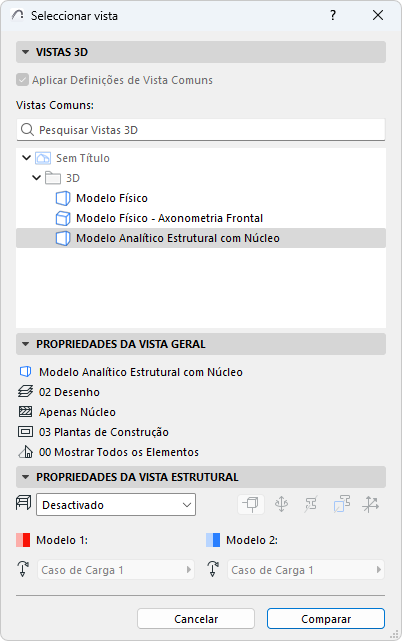
Renderizador Físico vs. Modelo Analítico Estrutural
Por defeito, a Comparação de Modelo tem em consideração vistas do Modelo Físico. Para comprar vistas do Modelo Analítico Estrutural, active esta opção no painel Propriedades da Vista Estrutural.
Para mais pormenores, veja Comparar Modelos Analíticos Estruturais.
Para comparar duas vistas 3D diferentes:
1.Desseleccione "Aplicar Definições de Vista Comuns".
2.As vistas 3D de cada versão do modelo são, agora, apresentadas em listas separadas, lado a lado.
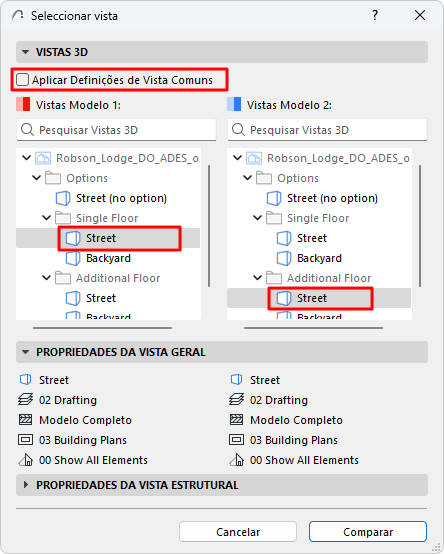
3.Reveja as suas Propriedades da Vista Geral no painel abaixo.
4.Para cada modelo, seleccione uma vista 3D e, depois, clique em Comparar.