Visualizar e Gerir Alterações Monitoradas
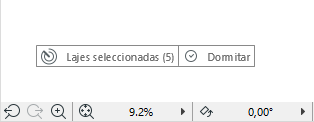
Quando um utilizador envia para o servidor uma alteração que active uma das suas subscrições, recebe uma notificação através de um pop-up no ecrã.
–Essas notificações aparecem se tiver marcado “Mostrar Alerta de Alterações Rastreadas no Trabalho em Equipa” (Opções> Ambiente de trabalho> Mais opções.) Ela está assinalada por defeito.
–Aumente o tamanho da mensagem de alerta marcando “Usar dicas de alerta grandes” na mesma caixa de diálogo do Ambiente de Trabalho.
Dispõe das seguintes opções:
•Clique no pop-up (o que abre a palete Alterações Monitoradas - ver abaixo.)
•Clique em Dormitar para fazer desaparecer o pop-up (ele reaparece após 30 minutos ou 100 passos, consoante o que ocorrer primeiro).
Comentários:
–Se um elemento fizer parte de duas ou mais subscrições, receberá uma notificação para cada uma.
–Se um parâmetro de elemento em particular for modificado mais do que uma vez, a sua notificação só contém a última alteração - e não as anteriores, obsoletas.
Painel Alterações Monitoradas
O painel Alterações Monitoradas da palete Teamwork apresenta uma lista das subscrições que rastrearam uma alteração actual.
Trata-se de alterações que foram enviadas para o servidor, mas ainda não recebidas por si. Depois de receber as alterações, a lista Alterações Monitoradas será apagada.
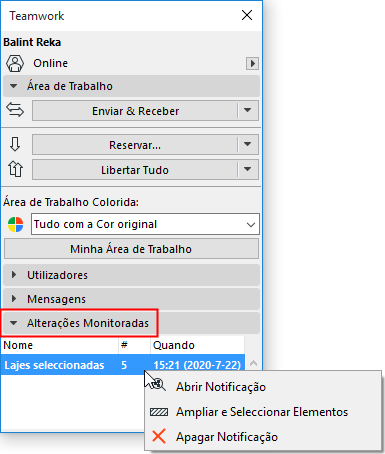
Para uma subscrição seleccionada nesta lista: utilize os comandos do menu de contexto para ampliar e seleccionar ou faça duplo clique para abrir a palete Alterações Monitoradas para obter uma vista detalhada das alterações.
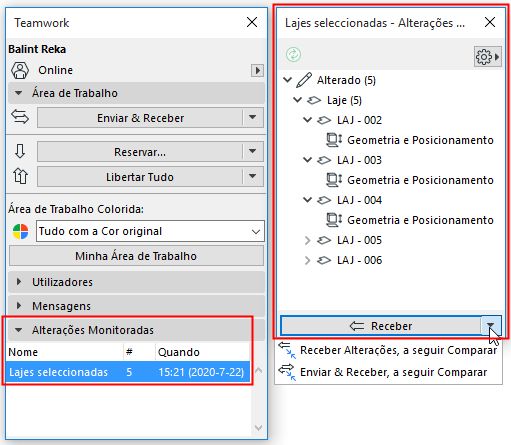
Duplo Clique numa Alteração para Abrir a Palete Alterações Monitoradas
A palete apresenta mais detalhes dos elementos do modelo ou dos dados de projecto (de acordo com a sua subscrição) que tenham sido alterados no projecto Teamwork e enviados para a BIMcloud por outros utilizadores, mais ainda não recebidos por si.
Utilize os comandos no fundo da palete Alterações Monitoradas para realizar qualquer uma das seguintes acções:
•Receber
•Receber Alterações, a seguir Comparar
•Enviar & Receber, a seguir Comparar
Depois de receber as alterações, a lista Alterações Monitoradas será apagada.
Subscrições na Janela Comparação de Modelo
Escolher qualquer comando Comparar abre a janela Comparação de Modelo e apresenta os resultados de dois estados do projecto: antes e depois de receber alterações.
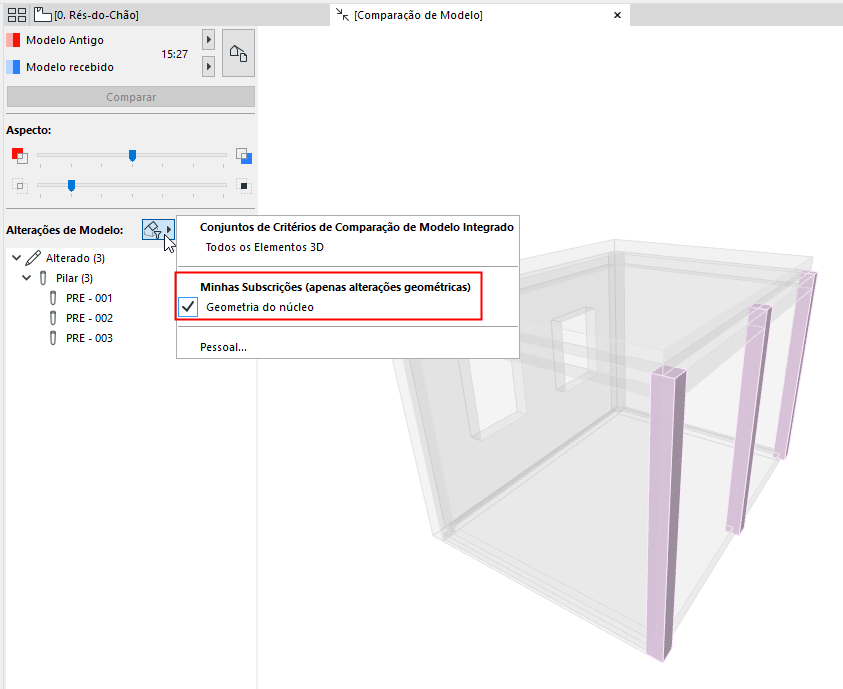
Por defeito, a janela Comparação de Modelo é filtrada para mostrar as alterações de elementos conforme definido na subscrição actual (p. ex., as alterações decorrentes da sua subscrição "Geometria do núcleo".)