Publicar Hiper-modelo BIMx: Publicar método (detailed método)
Criar e publicar um Hiper-modelo no Archicad, utilizando o Publicador. Este método é recomendado (em oposição ao método rápido do Assistente) se estiver familiarizado com os Conjuntos de Publicador, porque oferece opções de exportação mais precisas e extensas:
•Seleccionar itens específicos do Conjunto Publicador para serem publicados no Hiper-Modelo
•Guardar várias vistas 3D, cada uma com definições diferentes (fundo do modelo, limitação da textura, configurações do Sol)
•Controlar que informações sobre elementos devem fazer parte do Hiper-Modelo
Pode ter de optimizar o modelo Archicad antes de o guardar em formato BIMx, para garantir o melhor desempenho possível.
Ver BIMx: notas sobre Dados de Modelo, Definições de Modelo 3D e Texturas.
Passo 1: Criar Conjunto Publicador
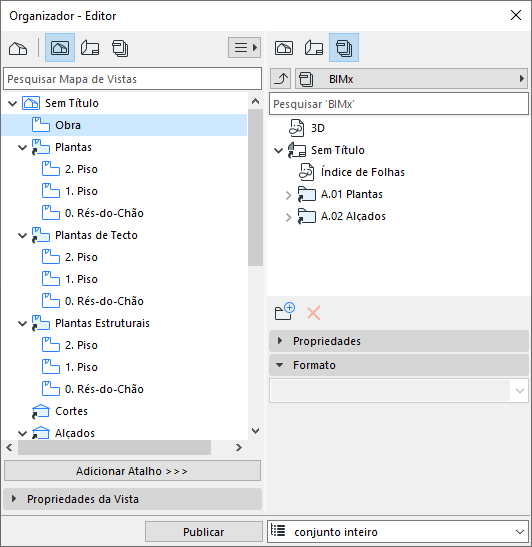
Utilize o modo Organizador do Publicador para criar o Conjunto Publicador pretendido.
Ver também Editor.
•Reunir a combinação de vistas (incluindo um percurso de câmara, se necessário), layouts ou subconjuntos e qualquer número de vistas 3D a incluir no Hiper-modelo
•Optimizar o conteúdo de cada vista 3D - por exemplo, utilizando a Visualização de Estrutura Parcial, Combinações de Vegetais ou Rectângulo de Selecção para limitar as vistas 3D
Passo 2: Definir Propriedades de Publicação
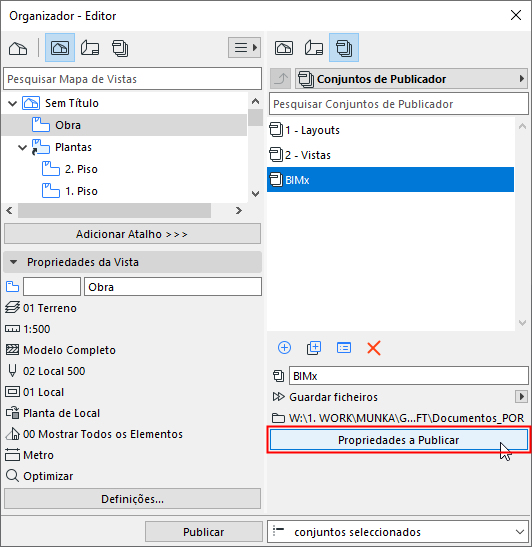
Abrir a caixa de diálogo de Propriedades de Publicação.
Escolha como gostaria de publicar o Hiper-modelo: através de Carregar ou Guardar.
Escolha este método de publicação para carregar o ficheiro para o Site de Transferência do Modelo BIMx em bimx.graphisoft.com
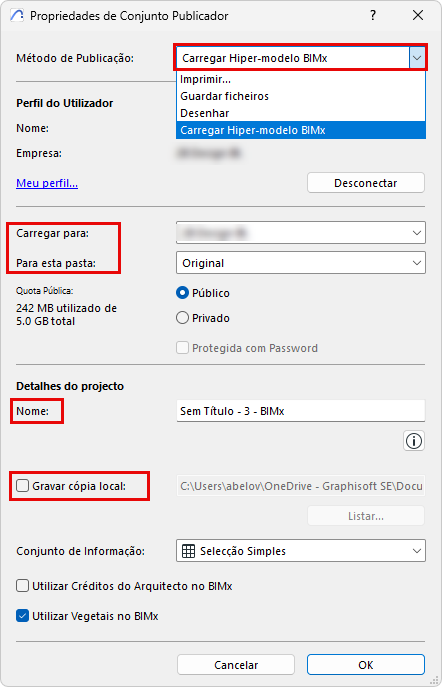
•Conecte-se à sua conta Graphisoft, se ainda não o tiver feito.
Se ainda não tem uma conta, inscreva-se na caixa de diálogo que aparece.
•Carregar para: escolha a sua própria localização de armazenamento ou a da empresa.
•Para esta pasta: escolha se carrega para uma Pasta Pública ou Privada. Se escolher Pasta Privada, pode, opcionalmente, proteger o ficheiro com password. O espaço de armazenamento disponível é visível à esquerda.
Nota: a opção Pasta Privada está disponível apenas na localização de armazenamento da sua empresa, para utilizadores que tenham um Acordo de Serviços de Software (Software Service Agreement, SSA), uma subscrição ou um contrato Forward para Archicad.
• Nome: opcionalmente, dê um novo nome ao ficheiro Hiper-modelo.
•Gravar cópia local: Seleccione esta caixa e introduza um percurso do ficheiro de destino se pretender guardar um cópia local do Hiper-modelo para além de o carregar para o site de Transferência do Modelo BIMx.
•Conjunto de Informação
Ver Passo 3: Conjunto de Informação
•Utilizar Créditos do Arquitecto no BIMx
Ver Passo 4: Utilizar Créditos do Arquitecto
•Utilizar Vegetais no BIMx: marcado por Defeito.
–Veja a hierarquia de Vegetais do seu projecto Archicad no BIMx, também
–Utilize os vegetais para mostrar ou ocultar elementos do modelo 3D BIMx
Guardar Hiper-modelo BIMx
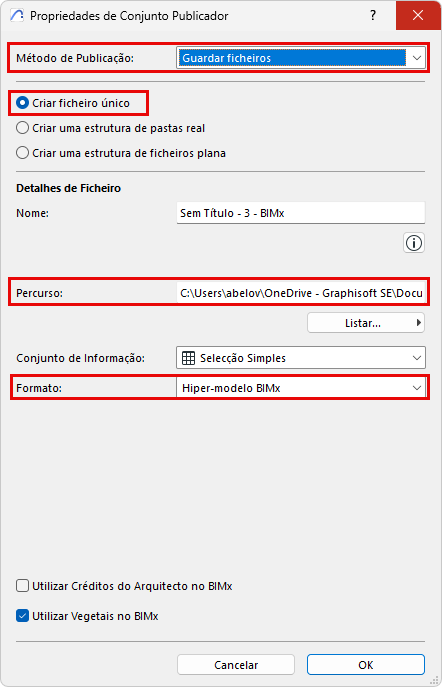
•Escolha o método de publicação Guardar ficheiros
•Escolha Criar ficheiro único
•Caminho: introduza o destino
•Escolha o formato Hiper-modelo BIMx
Passo 3: Conjunto de Informação
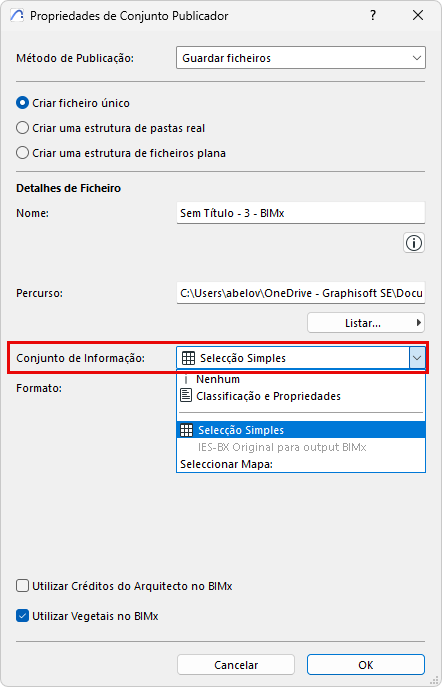
Utilize o pop-up Conjunto de Informação para controlar qual a informação do elemento do modelo que deve estar disponível para os visualizadores do modelo BIMx:
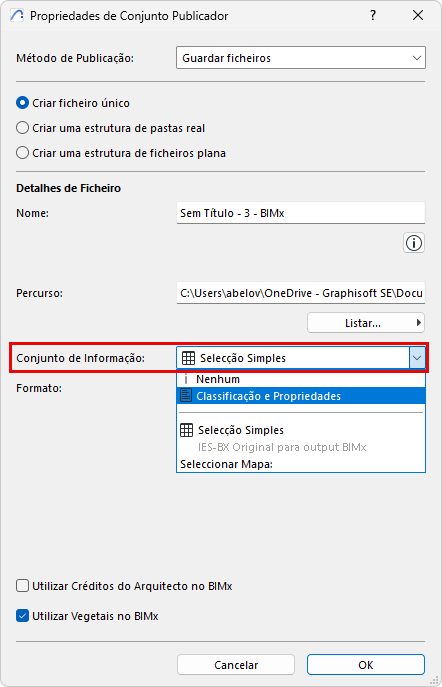
•A opção Classificação e Propriedades utiliza os dados definidos para cada elemento no painel Classificação e Propriedades da sua caixa de diálogo Definições do Elemento.
•Escolha Nenhuma se não pretender que o receptor visualize qualquer informação do elemento (p. ex., se o receptor irá apenas ver a geometria do modelo como um todo e não necessitar de quaisquer detalhes sobre os diversos elementos do componente).
•Seleccionar Mapa: clique aqui para abrir um pop-up onde pode escolher um ou mais dos seus Esquemas de Mapas de Elementos. O modelo BIMx vai usar os dados definidos no(s) mapa(s) seleccionado(s).
Dado que, aqui, pode escolher um ou mais Mapas, pode considerar útil dividir os dados personalizados exportados em vários Mapas (por exemplo, por tipo de elemento). Isto acelera o processo de actualização e publicação e facilita a gestão dos dados.
• A opção Pré-definição IES para exportação BIMx utiliza os dados definidos num Mapa Interactivo de Elementos com este nome. Este mapa é disponibilizado no modelo Archicad A opção Informações BIMx utiliza dados definidos predefinido de fábrica (para o mercado internacional), mas pode modificar o esquema conforme necessário ou escolher qualquer outro mapa.
Passo 4: Utilizar Créditos do Arquitecto
Assinale esta opção para visualizar informações sobre o designer do projecto quando o Hiper-modelo está aberto numa aplicação BIMx.
Primeiro, tem de definir esta informação no Archicad em Ficheiro > Informações > Pré-visualização do Projecto > Créditos do Arquitecto em BIMx.
Ver Créditos do Arquitecto em BIMx.
Passo 5: Definir Opções de Exportação BIMx - para cada vista 3D
No Conjunto Publicador: seleccione uma vista 3D e clique em Opções.
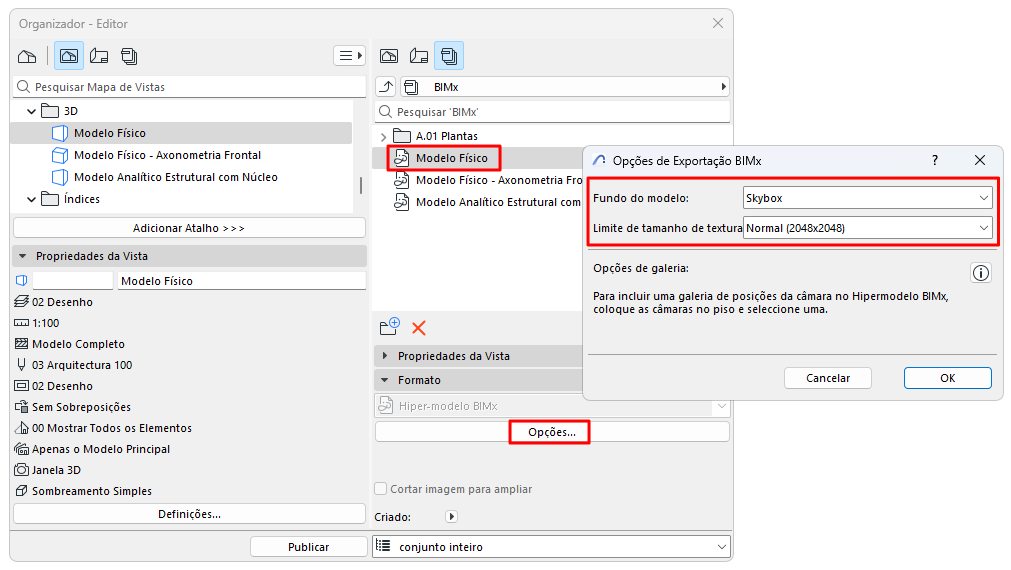
Fundo do modelo
Seleccione um fundo a utilizar na exploração do modelo 3D em BIMx.
“Skybox” é a imagem Céu BIMx por defeito.
Limite de tamanho de textura
As texturas dos modelos 3D podem proporcionar efeitos visuais atraentes, mas também afectar o tamanho do modelo e a velocidade de exportação.
Redefina o limite "Normal" por defeito, dependendo das suas necessidades:
•o limite inferior pode acelerar o tempo de exportação e limitar o tamanho do modelo
•o limite superior pode resultar em detalhes visuais melhorados (mas um maior tamanho de ficheiro).
Passo 6. Opções de Galeria para Percurso de Câmara
Se o seu Conjunto Publicador incluir um percurso de câmara: seleccione o percurso de câmara no Organizador para definir as suas opções da Galeria.
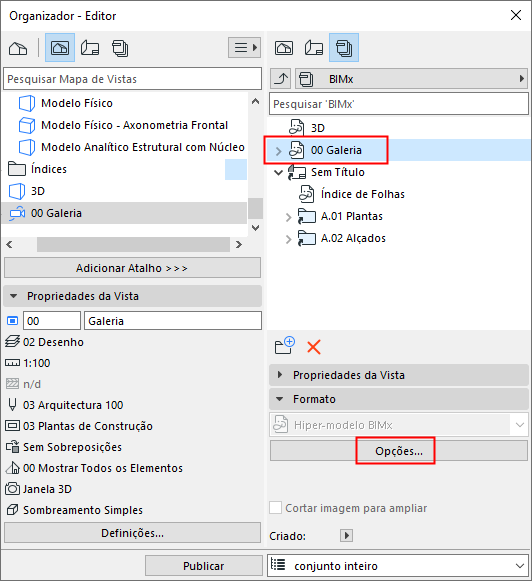
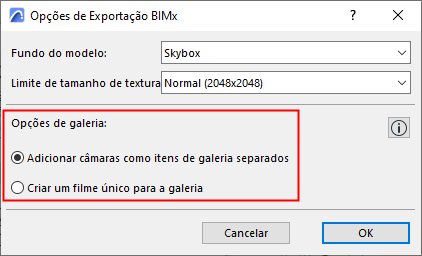
•Adicionar câmaras como itens de galeria separados: um item de galeria separado (um ponto de vista da imagem) será criado em cada câmara no actual percurso de câmara do Archicad. (No BIMx, pode depois combinar estes itens da galeria numa apresentação.)
•Criar um único filme para a galeria: um único item de galeria do tipo filme será criado no actual percurso de câmara do Archicad.
Passo 6: O Processo de Publicação
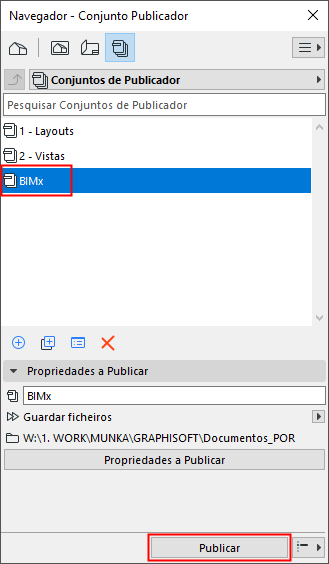
No Publicador, seleccione o seu Conjunto Publicador e clique em Publicar.
A caixa de diálogo do processo Publicador aparece:
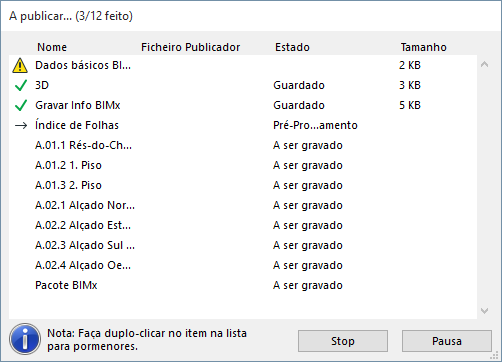
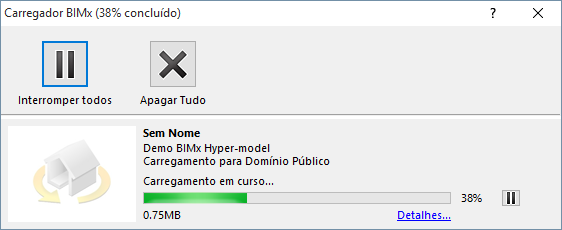
Se estiver a carregar o Hiper-modelo BIMx para o site de Transferência de Modelo BIMx, o Carregador BIMx seguirá o estado do carregamento. Utilize esta caixa de diálogo para parar o envio ou reiniciar o processo se necessário.
Clique em Detalhes para mais informação.