Publicar novamente o Hiper-modelo
Pode republicar um Hiper-modelo existente, quer do Editor, quer do assistente.
Nota: O método Publicador permite-lhe republicar partes seleccionadas do Hiper-modelo, conforme necessário. O assistente republica sempre tudo.
Do Editor:
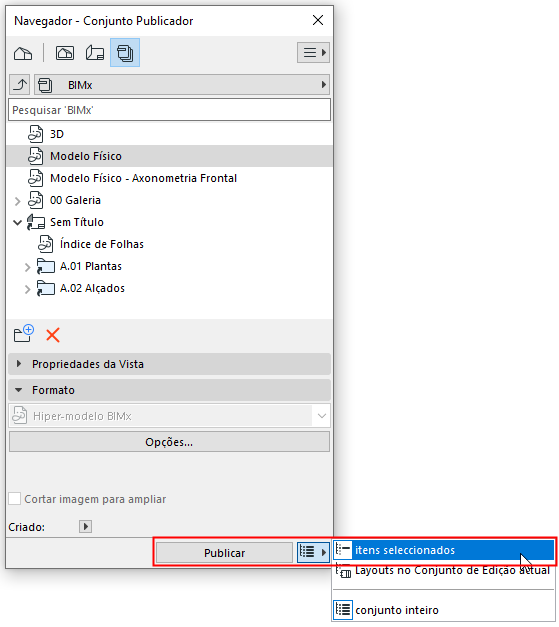
•Seleccione o Hiper-modelo e clique em Publicar
Republicar itens seleccionados para actualizar um Hiper-modelo existente
Escolha Itens Seleccionados para publicar apenas os itens seleccionados (layouts ou modelos 3D) e agrupá-los no Hiper-Modelo completo previamente publicado
Pode, então, abrir o Hiper-Modelo revisto:
•BIMx Mobile: se o Hiper-modelo for revisto no BIMx Model Transfer, a aplicação Mobile apresenta ícones de actualização verdes junto aos nomes dos itens do publicador no índice do Hiper-modelo. O serviço de transferência também envia notificações de actualização do modelo para o seu dispositivo móvel (se as notificações forem permitidas para o BIMx).
•O BIMx Web abre automaticamente a última versão do Hiper-Modelo, que está armazenado na Transferência do Modelo BIMx ou no BIMcloud.
•O BIMx Desktop também abre sempre a versão mais recente se republicar itens de Hiper-Modelo seleccionados para a mesma localização (caminho: pasta local, pasta mapeada, armazenamento sincronizado na nuvem).
Republicar itens seleccionados como novo Hiper-modelo
Antes de voltar a publicar, remova o Hiper-modelo anteriormente publicado da localização onde foi guardado.
O Archicad apenas publicará os itens seleccionados como um Hiper-modelo novo e mais pequeno, em vez daquele que apagou (ou moveu).
A partir do assistente:
1.Utilize Ficheiro > Publicar Hiper-modelo BIMx.
2.Na caixa de diálogo que surge, escolha o Hiper-modelo desejado.
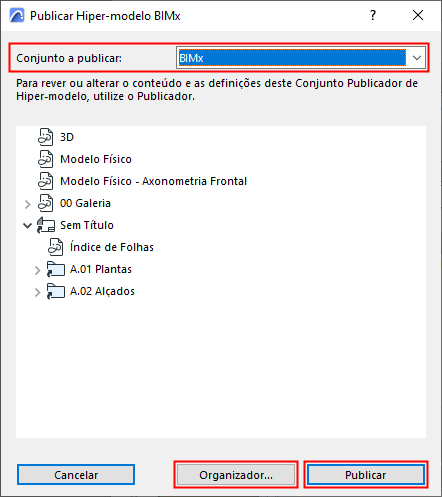
3.Dispõe das seguintes opções:
•Clique em Publicar para voltar a publicá-lo inalterado; ou
•Clique em Organizador para aceder ao Organizador e modificar os conteúdos do Conjunto Publicador. Neste caso, seguirá os passos detalhados em: Publicar Hiper-modelo BIMx: Publicar método (detailed método).