Utilize os comandos seguintes:
•Ficheiro > Interoperabilidade > Agrupar a partir de Ficheiro
•Ficheiro > Interoperabilidade > Agrupar a partir de BIMcloud
Se necessário, faça log in na BIMcloud. Ver Log in na BIMcloud.
Agrupar os elementos de outro ficheiro de Projeto (versão 17 e superior), um Módulo, DWF/DWG/DXF, ficheiro HPGL (.plt), ficheiro IFC, Rhino (.3dm) ou outro ficheiro de imagem ou tipo de modelo em Archicad.
•Os ficheiros podem ser agrupados na Planta actual, na Secção/Alçado/AI actualmente aberto, Documento 3D ou janela Pormenor/Folha de Trabalho.
•Se agrupar um Módulo numa Janela de Cortes/Alçados o Documento 3D, só serão considerados os elementos 2D.
•Ao agrupar um Projecto ou um Módulo, pode arrastar, rodar e espelhar, antes de o colocar na posição definitiva.
Agrupar e Estrutura dos Pisos
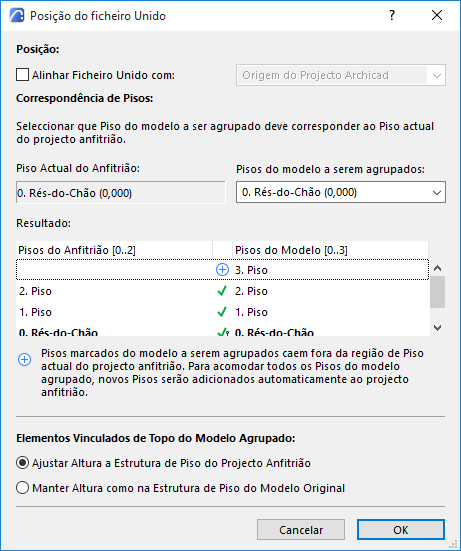
Ao agrupar um Projecto ou ficheiro Módulo, o Archicad faz corresponder os pisos do ficheiro agrupado (importado) aos do ficheiro actualmente aberto. Quando agrupa um edifício de vários pisos no seu Piso actual, o Archicad irá pedir que determine que piso do ficheiro importado corresponde ao piso em que está a trabalhar, e sugere uma possível correspondência.
Se não existirem pisos suficientes no ficheiro actual para acomodar todos os agrupados, o Archicad criará automaticamente os pisos em falta.
Nota: pode agrupar elementos multipiso ou módulos para dentro de janelas 2D, diferentes da Planta.
Nota: existe uma diferença entre agrupar um projecto multipiso e colocar um Módulo Associado multipiso. Se o projecto receptor contiver menos pisos do que o Módulo Associado que está a colocar, os pisos do módulo que não se “ajustarem” ao projecto receptor, não serão colocados. Para resolver esta situação, crie pisos adicionais no projecto Anfitrião, consoante necessário.
Elementos Vinculados de Topo do Modelo Agrupado
•Ajustar Altura a Estrutura de Piso do Projecto Anfitrião: elementos com Vínculo no Topo irão alongar ou encurtar para se adequarem à estrutura de piso correspondente do ficheiro anfitrião. (Portas/Janelas cujo parapeito/soleira ou padieira está vinculado(a) a um piso específico vão ajustar-se à estrutura do piso do actual ficheiro.)
•Manter Altura como na Estrutura de Piso do Modelo Original: Elementos vinculados de topo não alongarão (permanecerão com as suas alturas originais). (Portas/Janelas cujo parapeito/soleira ou padieira tenha sido vinculado(a) a um piso específico no ficheiro agrupado vão perder o vínculo ao piso e serão, alternativamente, vinculadas à base da Parede.)
Agrupar e Atributos
Como os Atributos (Vegetais, Superfícies, Linhas, Tramas, etc.) são identificados pelo nome, são observadas as seguintes regras:
•Se o nome do atributo for o mesmo nos dois Projectos, os elementos importados vão adquirir os atributos do Projecto actual.
•Se o nome de um atributo fundido não estiver presente no ficheiro atual, este atributo é inserido no conjunto de atributos do projeto atual na primeira posição de índice livre.
Agrupar um Ficheiro DXF/DWG
Ver Agrupar DXF-DWG.
Agrupar Ficheiro IFC
Para mais pormenores, veja Importar modelo IFC.
Agrupar Ficheiro Stereolithography (.stl)
Ver Stereolithography (Estereolitografia, .stl).
Agrupar Ficheiro SketchUp (.skp)
Utilize Ficheiro > Interoperabilidade > Agrupar para agrupar o conteúdo de um ficheiro .skp num modelo existente. A Planta tem de estar activa.
Uma vez que o modelo já contém informação de localização do projecto, é-lhe perguntado num diálogo como tratar os dois conjuntos de coordenadas:
•Substitua as informações do seu projecto pelas informações do SketchUp
•Ignorar a informação do SketchUp. A sua informação de Localização do Projecto permanece como é, e pode colocar o objecto importado onde pretender: arraste a caixa de delimitação emergente e clique para posicionar.
•Coloque a informação importada em relação às coordenadas existentes. O objecto importado será posicionado na sua verdadeira localização em relação à origem do seu projecto.
Guia Passo-a-Passo para Agrupar uma Imagem do Google Earth utilizando SketchUp
1.Abra um projecto no Archicad
2.Abra a caixa de diálogo Definições de Localização, verifique se possui a definição de longitude e altitude pretendida
3.Pressione o botão “Exportar”
4.Defina o formato para ‘Ficheiro SketchUp’
5.Dê um novo nome ao ficheiro e pressione ‘Gravar’
6.Feche o diálogo Definições de Localização.
7.Utilizando o SketchUp (descarregável em http://www.sketchup.com) abra o ficheiro gravado no passo 5
8.Abra o diálogo ‘Informações do Modelo’ e verifique se a ‘Geolocalização.’ está definida
9.Se não for o caso (se estiver a utilizar Mac), clique no botão ‘Definir Localização Manual…’: a longitude e latitude deverão ser visualizadas; pressione OK
10.Utilize SketchUp > Ficheiro > Geolocalização > Adicionar Mais Imagens… para abrir a caixa de diálogo ‘Adicionar Localização’; a imagem do Google Earth deve estar centrada na origem do projecto
11.Amplie ou Reduza conforme pretender
12.‘Seleccione ‘Região’ e ‘Agarre’ a mesma
13.A mesma região deve agora estar visível no visualizador de ficheiros SketchUp
14.Grave as alterações no ficheiro .skp
15.Regressar ao ficheiro do projecto
16.Com a vista do ‘Rés-do-Chão’ aberta, seleccione Ficheiro > Interoperabilidade > Agrupar
17.Seleccione o ficheiro .skp acabado de gravar no passo 14
18.Deve aparecer uma caixa de diálogo com três botões de alternar. Escolha a opção ‘Colocar a nova geometria relativa a coordenadas existentes’ e pressione OK
19.A imagem do Google Earth deverá agora aparecer no projecto
20.Abra uma vista 3D e adeque-a para ver a imagem ao pormenor
Ver também SketchUp: Limitações de Exportação e Importação.
Agrupar Ficheiro do Google Earth (.kmz)
Utilize Ficheiro > Interoperabilidade > Agrupar para agrupar o conteúdo de um ficheiro .kmz num modelo existente.
As opções são semelhantes às do processo de Abrir ficheiro Google Earth.
Ver Google Earth (.kmz).
Informação de Localização
Uma vez que o modelo já contém informação de localização do projecto, é-lhe perguntado num diálogo como tratar os dois conjuntos de coordenadas:
•Substituir a informação do Archicad pela informação do Google Earth
•Ignorar a informação do Google Earth. A sua informação de Localização do Projecto permanece como é, e pode colocar o objecto importado onde pretender: arraste a caixa de delimitação emergente e clique para posicionar.
•Coloque a informação importada em relação às coordenadas existentes. O objecto importado será posicionado na sua verdadeira localização em relação à origem do seu projecto.
Ver também Google Earth: Limitações de Exportação e Importação.
Agrupar Ficheiros do Tipo-Imagem
Pode agrupar um ficheiro tipo imagem ao seu Projecto. (Estes incluem documentos criados nos programas de desenho ou pintura; Visualizações 3D e alçados gravados em formato de imagem; FotoRenderings apenas gravado em formato de imagem.) Antes de seleccionar Agrupar para um ficheiro tipo imagem, pode definir previamente o seu tamanho na planta: seleccione o Rectângulo de Selecção e desenhe um Rectângulo do tamanho e na posição desejada.
Ver também Área de Selecção.
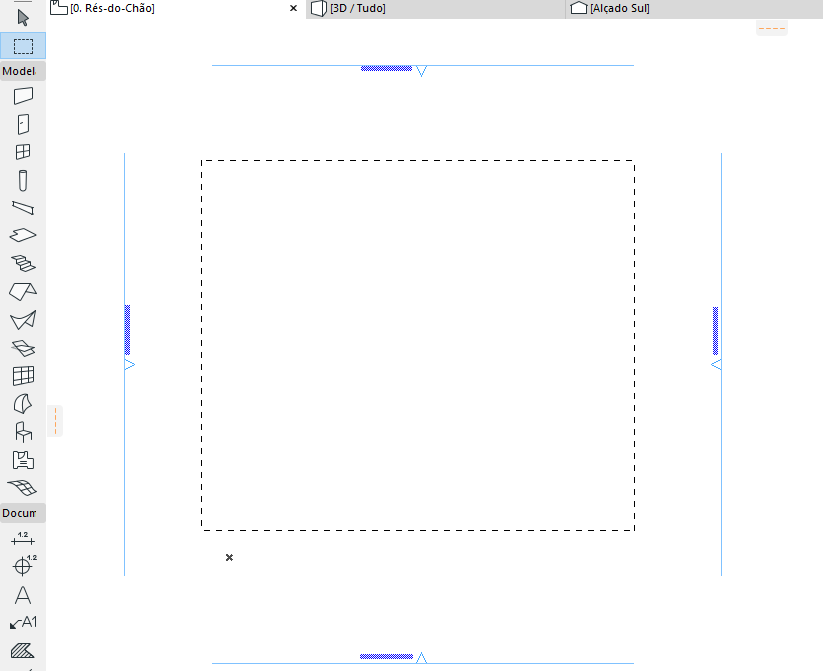
A imagem agrupada irá encaixar-se neste rectângulo.
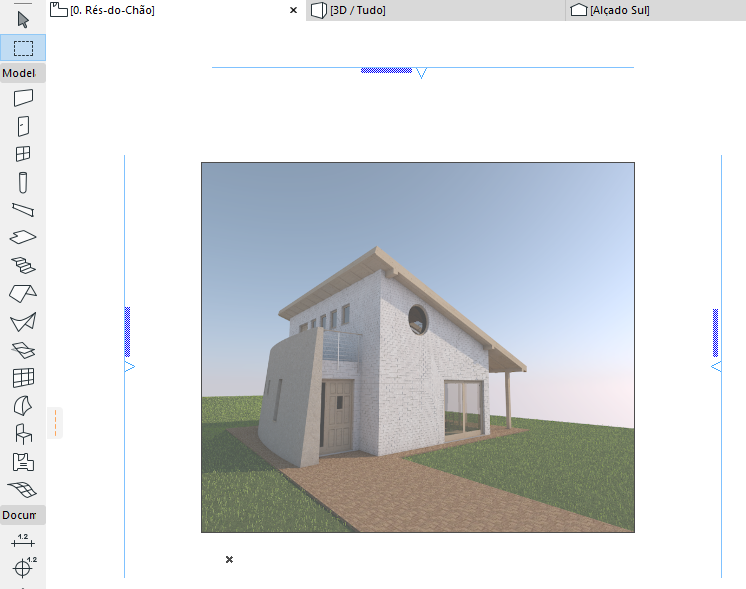
Nota: desenhe o rectângulo com as mesmas proporções da imagem original, senão esta aparecerá distorcida.
SketchUp: Limitações de Exportação e Importação
•Modelos SketchUp podem conter dois tipos de faces e arestas de objecto. Actualmente, arestas isoladas do SketchUp não são importadas.
•No SketchUp uma única face pode ter diferentes cores e texturas à frente e atrás. No Archicad, uma face GDL pode apenas ter definida uma cor e textura. A função de importação está predefinida para as propriedades da face dianteira, salvo se a face traseira possuir a definição de uma textura e a face dianteira não.
•Modelos SketchUp com face muito irregulares (fora da cercadura, ultrapassando-a, ou seja, figura de oito) ou faces que possuam vãos poderão ser importadas com imperfeições
•Algumas faces do SketchUp são importadas perdendo, contudo, a respectiva textura
•Existe uma marca no formato .skp para determinar se um ficheiro possui referência geográfica ou não. A versão Mac do Archicad não é capaz de definir correctamente esta marca e os ficheiros .skp exportados poderão necessitar que a marca seja activada manualmente (a longitude e latitude estão sempre correctamente definidas no ficheiro .skp).
Google Earth: Limitações de Exportação e Importação
•Ocasionalmente, os ficheiros .kmz do Google Earth possuem faces triangulares com ângulos muito pequenos que não são importados.
•Se a vista 3D for tal que a câmara esteja posicionada em posição subterrânea, a vista apresentada no Google Earth não será a mesma.