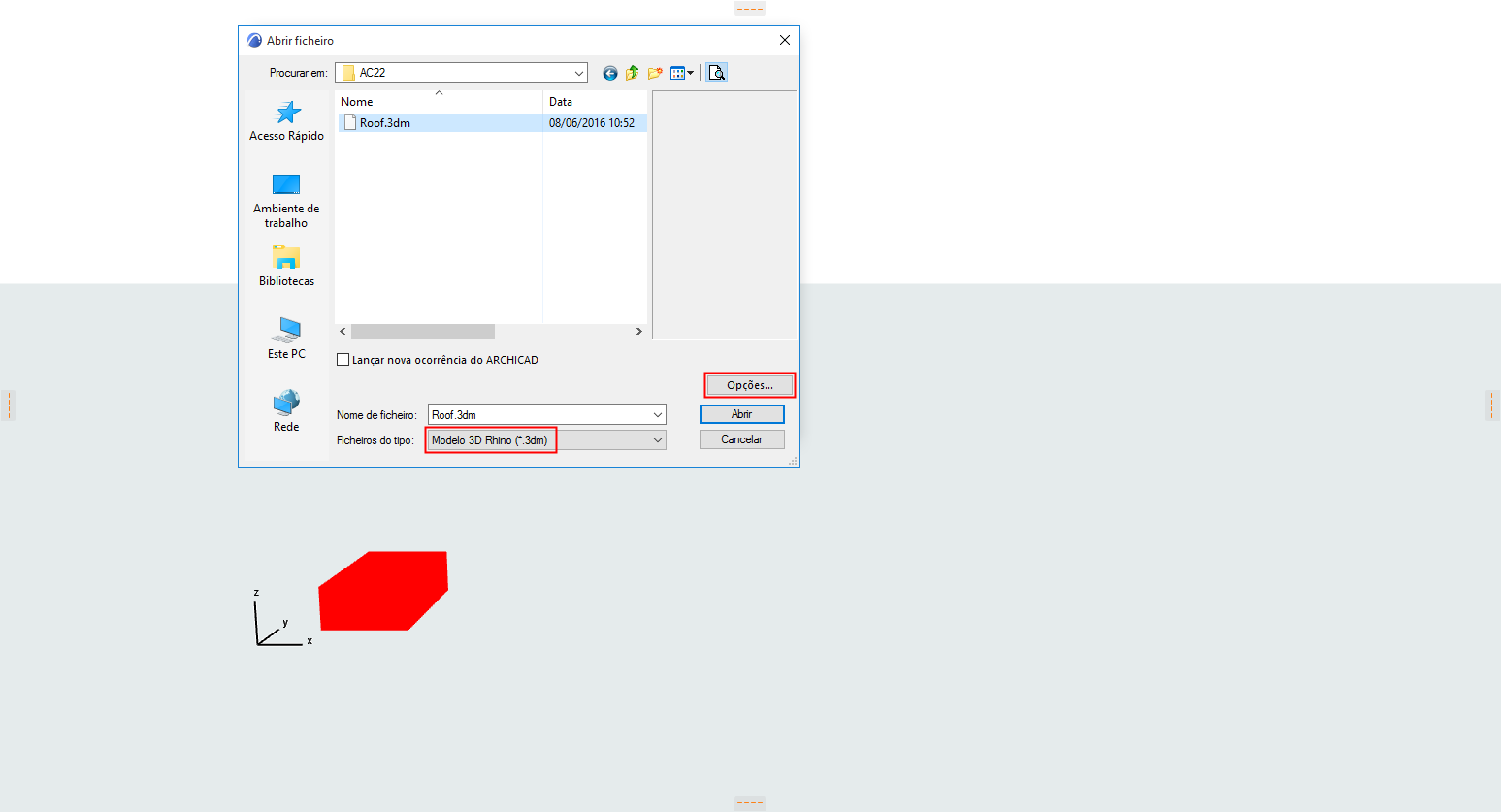
Utilize estes fluxos de trabalho para abrir ou agrupar um ficheiro Modelo 3D Rhino (.3dm) directamente no Archicad
•Ficheiro > Abrir
•Ficheiro > Interoperabilidade > Agrupar
Um modelo Rhino importado para o Archicad é um objecto GDL não editável que mantém a estrutura/construção lógica do modelo Rhino original. É colocado na Biblioteca Embebida do projecto Archicad. Tem a opção de ajustar a segmentação do modelo antes de e/ou após importar para o Archicad, consoante as suas definições preferidas (descrito abaixo).
Tópicos desta secção:
Opções de Importação para o Modelo 3D Rhino
Parâmetros dos Objectos Rhino no Archicad
Propriedades Rhino no Archicad
Visualização da Vista Rhino no Archicad
Opções de Importação para o Modelo 3D Rhino
A caixa de diálogo Opções de Importação está disponível ao importar um modelo Rhino em qualquer um dos seguintes fluxos de trabalho:
•Ficheiro > Abrir
•Ficheiro > Interoperabilidade > Agrupar
•Ficheiro > Conteúdo Externo > Colocar Associação, a partir da caixa de diálogo Novo Módulo Associado.
Em cada fluxo de trabalho, escolha o tipo de ficheiro Modelo Rhino 3D (.3dm) e clique em Opções para abrir a caixa de diálogo.
O nome da caixa de diálogo varia consoante o comando.
•Opções de Abertura Rhino
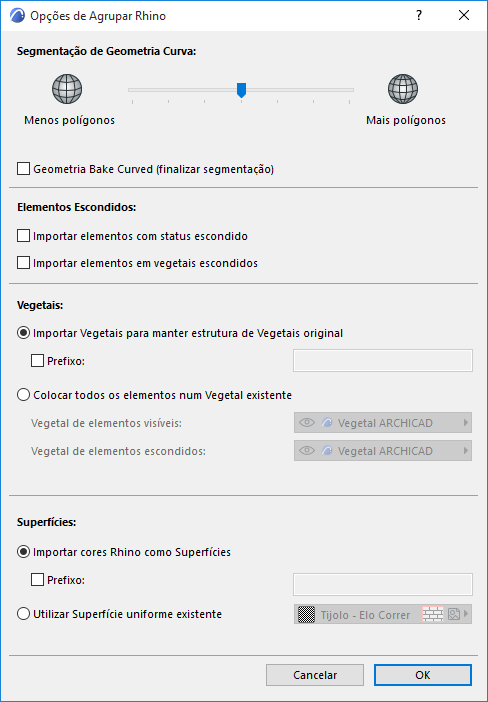
•Opções de Agrupar Rhino
•Opções de Importação Rhino (ao Associar um modelo Rhino)
Veja Ficheiro Rhino Associado e Importar Ficheiro 3DM Rhino como Objecto para estes fluxos de trabalho.
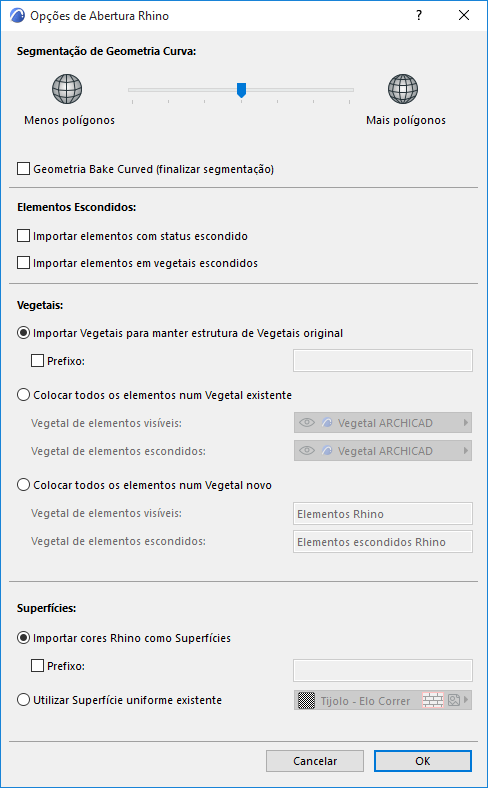
Segmentação de Geometria Curva
Utilize o controlo de deslize para ajustar a segmentação de superfícies curvas importadas do Rhino.
Notas:
–O controlo de deslize de segmentação afecta apenas a geometria curva, não elementos planos
–Se aumentar a segmentação (resultando num maior número de polígonos para superfícies mais suaves), lembre-se de que uma contagem elevada de polígonos afecta tanto o tamanho do ficheiro como o desempenho
Opcionalmente, seleccione a caixa Geometria Bake Curved para finalizar a segmentação antes da importação. A consequência é:
•Não poderá ajustar adicionalmente a segmentação após o modelo ter sido importado para o Archicad
•Por outro lado, a vinculação de elementos estará disponível
•No geral, a navegação é mais rápida em modelos com esta opção seleccionada
Utilize estes controlos para definir como interpretar os elementos "escondidos" do Rhino.
No Rhino (ao contrário do que sucede no Archicad), é possível esconder um elemento individual, independente do seu Vegetal está visível ou não. Por defeito, tais elementos escondidos NÃO são importados para o Archicad.
Para os importar, seleccione a caixa Importar elementos escondidos.
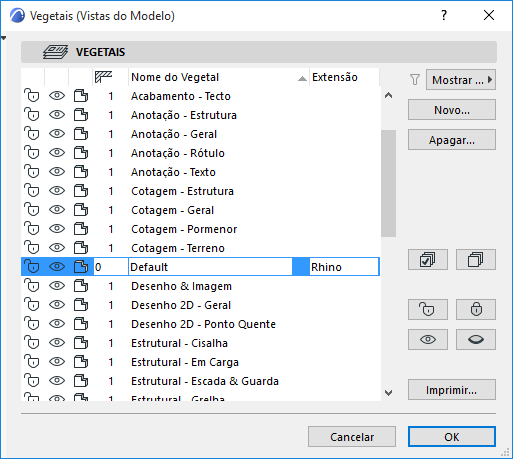
Utilize estes controlos para definir os Vegetais nos quais colocar elementos Rhino importados (visíveis e escondidos, se existentes).
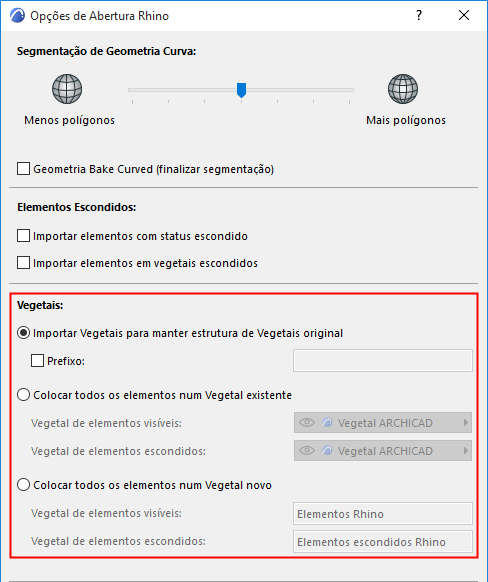
Importar Vegetais para manter estrutura de Vegetais original (Defeito)
Cada Vegetal Rhino é recriado como Vegetal Archicad separado, denominado segundo o caminho da pasta do Vegetal Rhino: folder_subfolder_layer.
•Estes nomes do Vegetal recebem automaticamente a extensão "Rhino".
•Quaisquer nomes de Vegetais idênticos são diferenciados através da adição de um número à extensão.
•Pode adicionar um Prefixo opcional aos Vegetais Rhino.
Colocar todos os elementos num Vegetal existente
Utilize o pop-up para escolher Vegetais do projecto Archicad para os elementos visíveis e escondidos importados com o modelo Rhino.
Coloque todos os elementos num novo Vegetal (Disponível apenas se usar Abrir. Não disponível com Agrupar.)
Crie novos Vegetais no Archicad para os elementos importados, visíveis e escondidos.
Superfícies
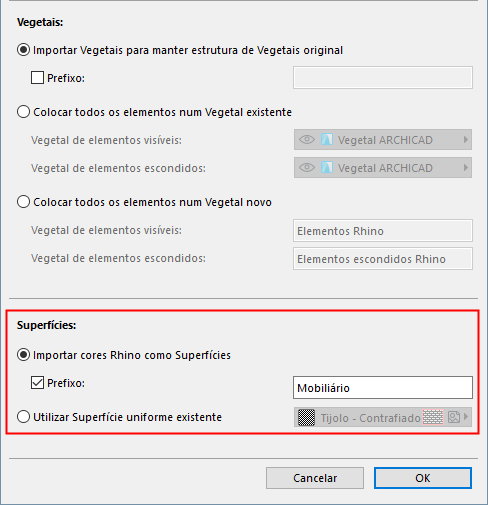
Utilize estes controlos para definir como tratar cores Rhino, tratadas como atributos de Superfície no Archicad.
Importar cores Rhino como Superfícies
Com esta opção, todas as cores Rhino importadas
•são recriadas como uma Superfície Archicad separada.
•recebem automaticamente o nome "Rhino" mais um número
•podem receber um Prefixo adicional, opcional

Utilizar Superfície uniforme existente
Utilize o pop-up para escolher uma Superfície Archicad simples a utilizar para todas as cores importadas com o modelo Rhino.
Parâmetros dos Objectos Rhino no Archicad
Todos os elementos Rhino importados tornam-se objectos Archicad separados (.gsm), com um prefixo do nome do ficheiro "Rhino". Estes são guardados na Biblioteca Embebida Archicad, numa pasta separada para cada Ficheiro Rhino importado e uma subpasta separada para cada vegetal.
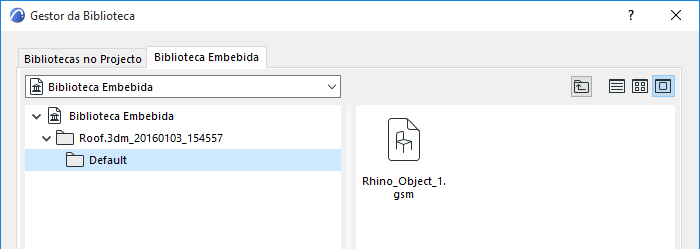
Utilize o painel Definições de Objecto de Importação de Rhino de Definições de Objecto para definir o seu aspecto.
Nota: as Definições de Objecto de associações baseadas em Rhino colocadas não podem ser editadas.
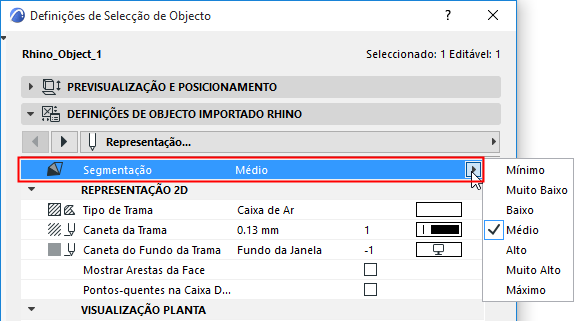
Tenha os seguintes parâmetros específicos do Rhino em atenção:
Segmentação
Este controlo está disponível para objectos importados do Rhino, desde que não tenha seleccionado a opção Geometria Bake Curved na importação. (Ver Geometria "Baked" Curva, acima.)
Nota: Se tiver colocado o objecto seleccionado no Archicad através da ferramenta Objecto (em vez de o importar do Rhino), a Segmentação não está disponível.
Utilize o pop-up Segmentação para ajustar a suavidade de um objecto curvo seleccionado. Lembre-se que uma contagem elevada de polígonos pode afectar o tamanho do ficheiro e o desempenho.
Representação 2D
•Mostrar Arestas de Face: mostre-as se quiser ver as arestas da superfície interna em 2D.
•Pontos Quentes na caixa limítrofe: active esta opção se quiser ver pontos quentes adicionais na caixa limítrofe do objecto em 2D. Isto pode ser útil, por exemplo, para cotar um objecto ortogonal como uma parede cortina.
Propriedades Rhino no Archicad
A todos os elementos importados do Rhino e colocados no Archicad é atribuído um Grupo de Propriedades de Elemento chamado Rhino, no painel Classificação e Propriedades das Definições de Objecto.
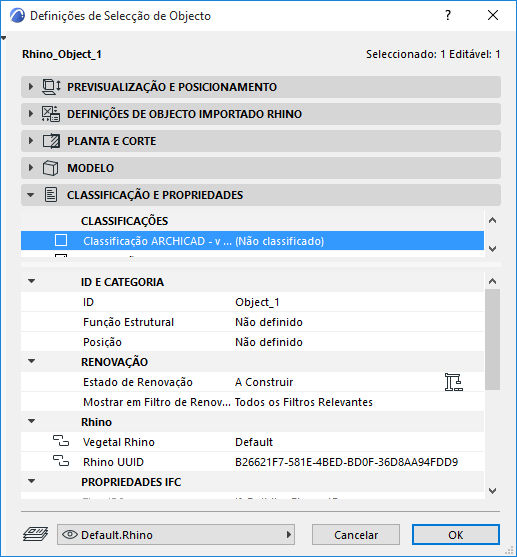
Estas propriedades guardam o Vegetal original e a ID original do elemento no Rhino. (Isto aplica-se mesmo que opte por colocar todos os elementos Rhino num único Vegetal no Archicad.)
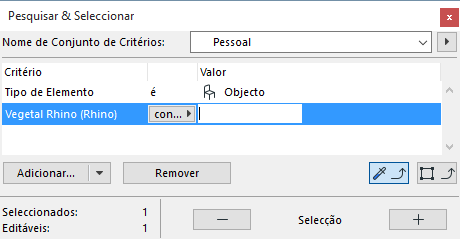
Utilize estas propriedades para pesquisar e seleccionar elementos Rhino por Vegetal, mesmo após modificar a estrutura do Vegetal Archicad.
Visualização da Vista Rhino no Archicad
Depois de Abertas, as vistas do modelo Rhino importado são agora vistas axonométricas 3D listadas no Mapa de Vistas do Archicad. O modo de visualização da vista (uma Definição de Janela 3D) depende do modo de visualização original no Rhino.
|
Modo de Visualização da Vista no Rhino |
Modo de Visualização da Vista no Archicad |
|
Modelo Estrutural, Fantasma, Raio X, Técnico |
Modelo Estrutural |
|
Com Sombras, Renderizado, Artístico, Caneta |
Com Sombras |