
Deslocamento (Canal de Superfície Cineware)
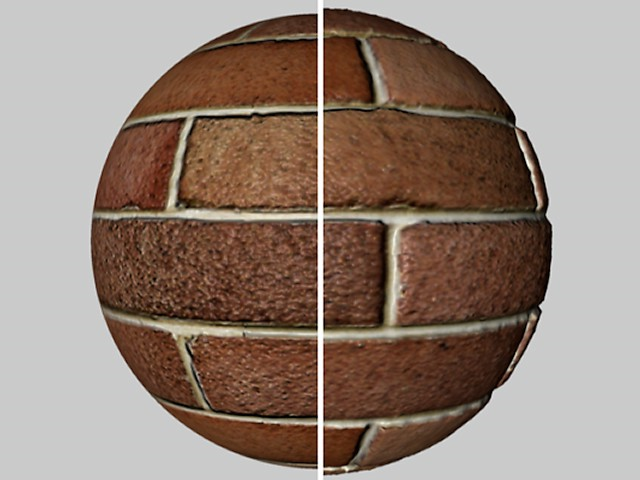
Deslocamento é semelhante a Bump, sendo a diferença que no segundo o objecto está realmente (não apenas aparentemente) deformado. Esta diferença é mais visível em arestas de objectos.
Neste objecto: a metade esquerda da esfera utiliza um mapeamento de rugosidade (Bump - martelado), utilizando a metade direita o mapeamento de deslocamento. (Ver também Bump (Canal de Superfície Cineware).)

Força
Este comando permite-lhe ajustar o deslocamento máximo definido pela definição Altura (os valores de Força e Altura serão multiplicados em conjunto para controlar o deslocamento máximo).
Altura
Define a altura do deslocamento, que pode ser modificada através do valor Força.
Tipo
•Intensidade: o deslocamento ocorre no sentido positivo. A partes pretas no mapa de deslocamento não produzem qualquer deslocamento, partes brancas produzem deslocamento máximo.
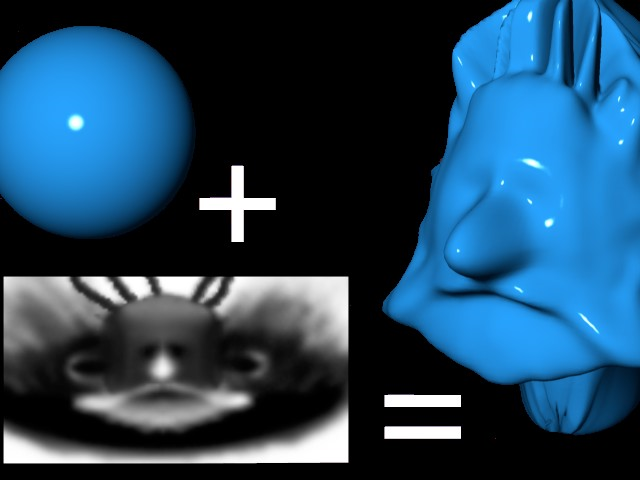
•Intensidade (Centrada): o deslocamento pode ocorrer na direcção positiva e negativa. Um valor cinzento de 50% resulta em nenhum deslocamento. Branco produz o deslocamento positivo máximo, enquanto preto produz o deslocamento negativo máximo.
•Vermelho / Verde: o deslocamento pode ocorrer no sentido negativo ou positivo, consoante os valores de vermelho e verde na textura. Os valores de verde aumentam o deslocamento, os valores de vermelho reduzem o deslocamento. Uma cor preta resulta em nenhum deslocamento, são apenas os componentes puramente vermelhos e verdes que controlam o deslocamento. Um verde puro (RGB: 0,255,0) e um vermelho puro (RGB 255,0,0) originam um deslocamento máximo nos sentidos positivo e negativo, respectivamente.
•RGB (XYZ Local)/RGB (XYZ Mundo)
Estes modos controlam o deslocamento, em termos espaciais, de acordo com os componentes RGB da textura. Em função do modo seleccionado, serão utilizados diferentes sistemas de coordenação para deformação.
Os componentes definem os seguintes sentidos:
–Vermelho: X
–Verde: Y
–Azul: Z
Textura
Aqui pode ser definida uma textura de imagem ou um shader 2D.
Ver Texturas (Superfícies Cineware).
Seleccione para activar o Deslocamento Sub-polígono (SPD).
Em termos de princípio, o SPD é semelhante a deslocamento: um objecto é deformado durante o rendering, com base na palete de cinzentos da textura ou, em alguns modos, na palete de cores. O truque está na subdivisão interna, ajustável e relativamente elevada, do próprio objecto, permitindo estruturas muito detalhadas sem ter que subdividir realmente o objecto de forma permanente. Em muitos casos, é possível alcançar o mesmo nível de detalhes através da modelação, uma vez que seria necessária demasiada memória.
O SPD aumenta o tempo de rendering, uma vez que o rendering de geometria real, com suficiente memória, é, excepto raras excepções, sempre mais rápido do que o rendering de polígonos virtuais.
O SPD oferece as seguintes vantagens:
•Pequenos detalhes podem ser renderizados sem ter que subdividir permanentemente o objecto; subdivisões permanentes podem levar a problemas, como o tamanho do ficheiro demasiado grande ou impossível de gerir.
•Os detalhes podem ser implementados mais rapidamente, utilizando texturas 2D em vez da modelação.
•A qualidade da imagem renderizada é muito melhor do que a utilização do mapa de texturas no canal Bump.
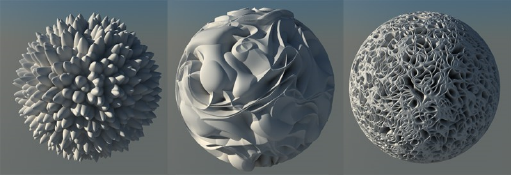
Shaders de Ruído apresentados com SPD
Se a opção estiver desactivada, será utilizado o deslocamento normal (apenas pontos de objecto existentes serão afectados).
É aqui que determina a subdivisão SPD. Isto aplica-se a todo o objecto ao qual a superfície foi aplicada. Poderá valer bem a pena o trabalho de apagar os lados invisíveis do objecto, para reduzir o número de superfícies que têm de ser subdivididas.
Como é frequentemente o caso, valores mais elevados produzem melhores resultados, aumentando, porém, o tempo de rendering.
Tenha em atenção que poderá ter de alterar este valor para cada face de um objecto (polígono): assim, pode utilizar superfícies duplicadas com parâmetros SPD diferentes para diferentes faces.
Uma face de parede de 1m por 1m necessita de um valor SPD menor do que uma parede de 1m por 100m.
Para cada polígono existente, a seguinte contagem de polígono será calculada internamente:
•Triângulo: (2 elevado à potência do Nível de Subdivisão) * (2 elevado à potência do Nível de Subdivisão) / 2
•Quadrilátero: (2 elevado à potência do Nível de Subdivisão) * (2 elevado à potência do Nível de Subdivisão)
•Cubo: 6*256*256 = 393,216 polígonos.
•Plano: 400*256*256 = 26,214,400 polígonos.
Nota:
–Se diversas superfícies de deslocamento forem atribuídas a um determinado objecto, serão sempre utilizados os valores máximos.
–Exemplo: um objecto tem 2 superfícies de deslocamento diferentes em 2 selecções. A primeira superfície de deslocamento tem um nível de subdivisão de 4 e o segundo de 6. Todo o objecto tem um nível de subdivisão de 6. Apesar de todo o objecto estar subdividido, o deslocamento será apenas aplicado às selecções definidas.
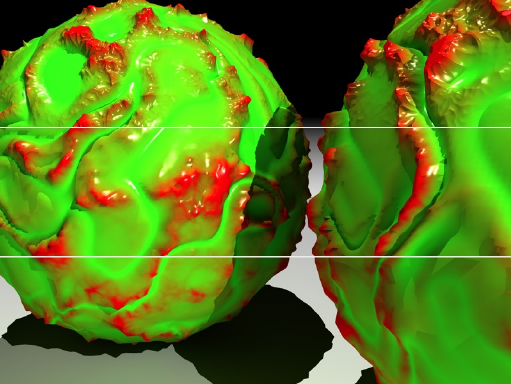
Duas primitivas esféricas com uma subdivisão de 2, 4 e 8 (do fundo ao topo)
Geometria Redonda
Uma vez que SPD não consegue calcular um sombreamento de Phong normal quando este é aplicado, é utilizado um algoritmo especial (se activar esta opção) para garantir que um objecto é arredondado antes do SPD ser renderizado.
Este é especialmente concebido para superfícies suaves que aparecem facetadas após o rendering SPD. Contornos (arestas de polígono sem polígonos adjacentes) permanecem não afectados se a opção Contornos Redondos estiver desactivada.
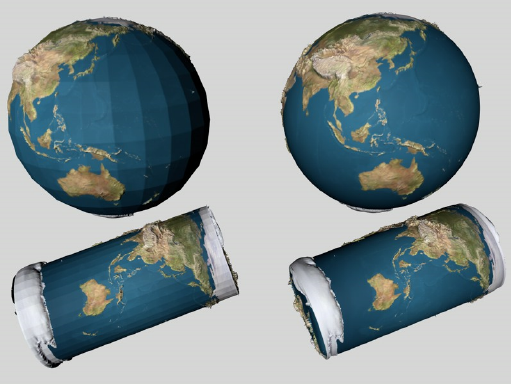
Uma vez que isto pode também causar resultados inesperados, pode também desactivar a opção.
Contorno Redondo
Se esta opção estiver activada, os contornos (polígonos com pelo menos um polígono adjacente em falta) serão também redondos. Desactive a opção para objectos cujos contornos seriam prejudicados pela suavização.
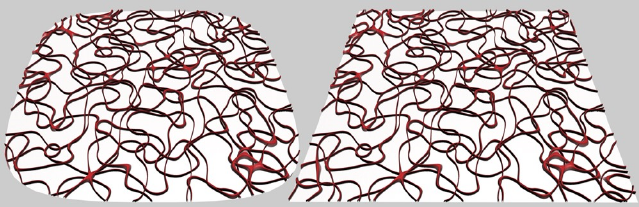
Contornos Redondos activados (esquerda) e desactivados (direita)
Mapa Geometria Redonda
Esta opção determina se a geometria redonda deve ser usada para definir as coordenadas de textura. Na maioria dos casos, isto levará a resultados mais intuitivos. Pode também levar a menos artefactos.
Uma vez que o cálculo pode demorar até 10% mais tempo e, em alguns casos a projecção tem de ocorrer na geometria não redonda, tem a opção de desactivar esta funcionalidade.
Mapa Geometria Resultante
Utilize esta definição para definir como projectar a textura:
•Definição está activa: a textura é projectada antes de aplicar o Deslocamento Sub-polígono.
•Definição está inactiva: a textura é projectada após a aplicação do Deslocamento Sub-polígono.
Durante o mapeamento de um cubo, pode ver claramente como as cores são projectadas, dependendo se o Mapa Geometria Resultante foi ou não activado. Em contrapartida, não é possível ver qualquer diferença quando é utilizado o Mapeamento UVW, uma vez que os SPDs não alteram quaisquer coordenadas UV.
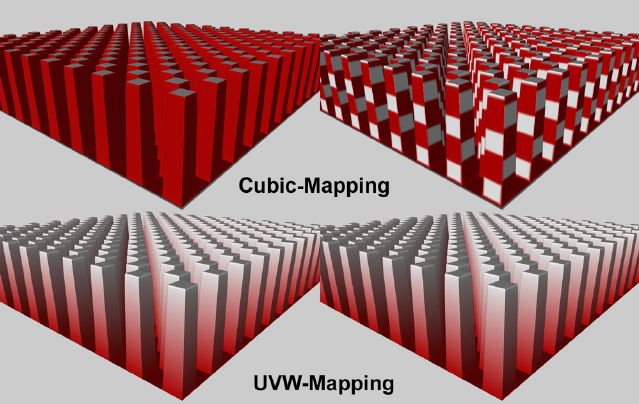
Vários efeitos de projecção:
Esquerda: Mapa Geometria Resultante não activado, direita: Mapa Geometria Resultante activado
Shaders com base em 3D (p.ex. ruído, madeira, ferrugem, etc.) têm comportamentos distintos. Uma vez que não requerem coordenadas UV, podem também ser utilizados para texturizar as arestas de deslocamentos extremos.
Manter Arestas Originais
Se esta opção estiver activada, arestas de Phong duro permanecerão duras. Se a opção estiver desactivada, as arestas serão arredondadas de acordo com o Nível de Subdivisão.
Os efeitos desta opção ocorrem, sobretudo, apenas se a opção Geometria Redonda estiver desactivada.
Melhor Distribuição
A opção Melhor Distribuição activada altera a direcção dos deslocamentos para as arestas de Phong. Quanto mais próximo um deslocamento estiver da aresta, mais próximo este fica desta aresta e mais próximo este segue o vector normal do Phong virtualmente arredondado.
Na maioria dos casos, esta definição irá assegurar uma transição suave, ininterrupta do SPD em arestas de Phong.
Se a opção Melhor Distribuição estiver desactivada (o que faz apenas sentido se um dos modos de intensidade estiver definido na definição de Tipo), cada deslocamento irá apontar para cima, na perpendicular. Isto pode levar a deslocamentos inflacionados nas arestas. Isto é um resultado de deslocamentos que se sobrepõem a arestas e basicamente estão em ângulo recto uns em relação aos outros: o espaço entre eles será preenchido. Active esta opção se estiver a modelar cidades vistas de uma distância maior ou, por exemplo, pedras de castelo.
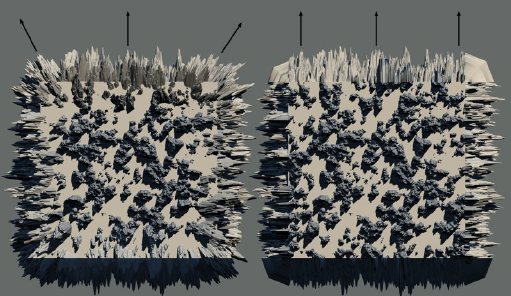
Opção Melhor Distribuição activada (esquerda) e desactivada (direita)