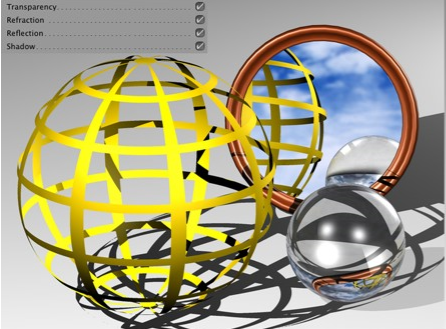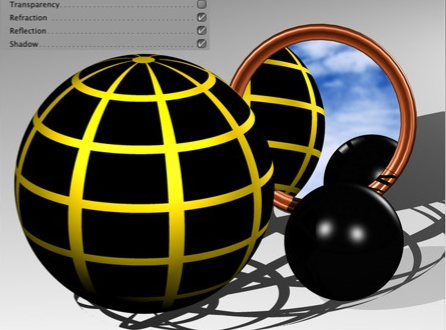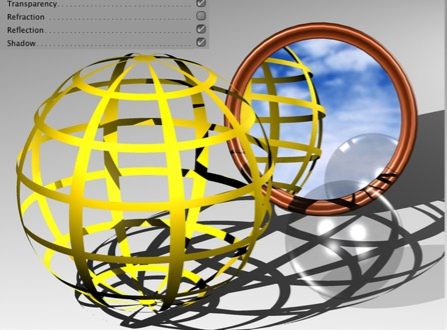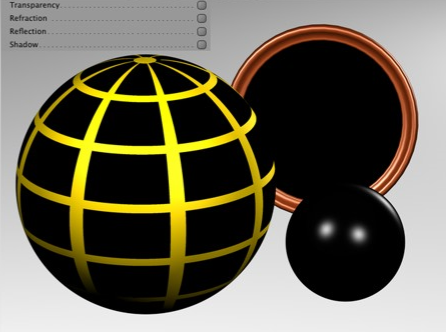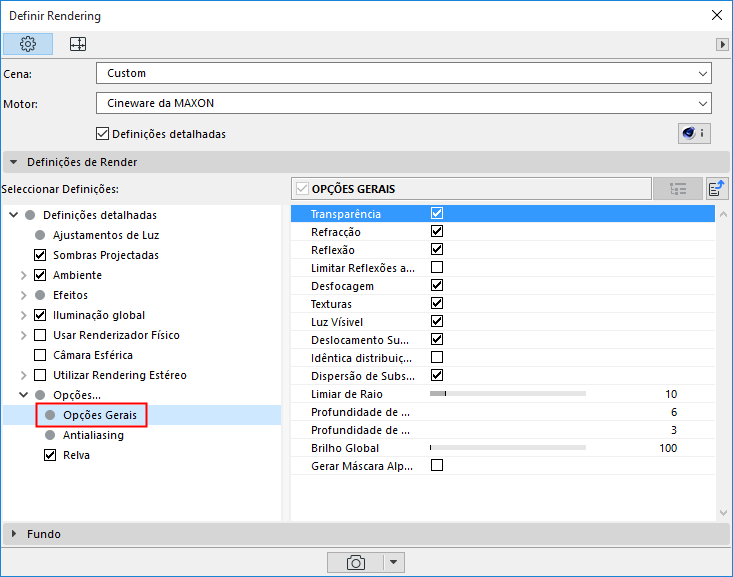
Estas definições estão disponíveis na Vista Detalhada de Definir Rendering para o motor Cineware.
Esta lista de opções afecta o rendering como um todo: se anular a selecção de uma opção aqui, esta é desactivada para o modelo completo de rendering, independentemente do que tenha definido em qualquer outro lugar. Vale a pena considerar o que pode ser desactivado para minimizar o tempo de rendering. Por exemplo, pode desactivar toda a desfocagem com um único clique.
Transparência
Esta opção define se os canais de superfície Transparência ou Alfa deverão ser incluídos no cálculo.
Refracção
Define se valores de índice de refracção deverão ou não ser incluídos durante a renderização de superfícies transparentes. Superfícies como vidro ou água têm apenas um aspecto realista se forem renderizadas utilizando um índice de refracção, porém, o tempo de renderização aumentará correspondentemente. Contudo, não será acrescentado nenhum tempo de rendering adicional se uma cena não possuir materiais que realizem a refracção da luz.
Dica: ocasionalmente, objectos transparentes por trás de objectos transparentes são renderizados em preto. Caso isto ocorra, aumente o valor de Profundidade de Raio (abaixo).
Reflexão
Define se as reflexões devem ou não ser calculadas. Se esta opção estiver desactivada, os objectos serão apenas renderizados na respectiva cor base. Esta opção pode também ser utilizada com a opção Limitar Reflexos a Chão/Céu (abaixo).
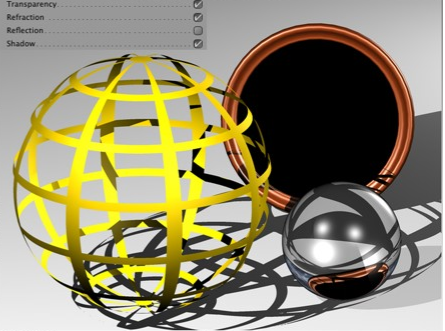
Aqui pode ver algumas ilustrações destes efeitos:
|
|
|
|
Transparência, Refracção, Reflexão: Tudo Activo |
Transparência Inactiva |
|
|
|
|
Refracção Inactiva |
Transparência, Refracção, Reflexão: Tudo Inactivo |
|
|
|
|
Reflexão Inactiva |
|
Limitar Reflexões a Chão/Céu
A activação desta opção originará que o Ray Tracer calcule apenas a reflexão do chão e do céu em superfícies reflectivas (e não em outros objectos!). Este método não é computacionalmente intenso e é, por isso, recomendado, para a utilização em situações críticas em termos de tempo.
Desfocagem
Utilize esta opção para activar/desactivar o efeito de desfocagem dos canais de superfície Reflectância e Transparência.
Texturas
A utilização desta opção permite-lhe activar ou desactivar texturas durante o rendering; apenas bitmaps e shaders permanecem não afectados. Por exemplo, pode desactivar as texturas para um rendering de teste ou durante a utilização do renderizador de células.
•Se a opção Texturas estiver activada, serão renderizadas texturas de bitmaps.
•Se a opção Texturas estiver desactivada, os bitmaps serão substituídos pela cor preta.
Luz Vísivel
Pode utilizar esta opção para desactivar as luzes visíveis globalmente para toda a cena, sem ter que o fazer separadamente para cada fonte de luz (lâmpadas, luzes, sol).
Deslocamento Sub-polígono
Pode utilizar esta opção para desactivar o SPD globalmente para toda a cena, sem ter que o fazer separadamente para cada superfície SPD. Esta opção pode ser activada e desactivada rapidamente para renderings de teste.
Ver Deslocamento Sub-polígono em Superfícies.
Idêntica distribuição de Ruído
Cineware utiliza diversos efeitos que (se forem valores baixos) produzem resultados granulados, frequentemente designados de "ruído". Alguns exemplos são:
•Dispersão de Subsuperfície
•Profundidade de Campo
•Desfocagem por movimento
•Amostragem Geral no Renderizador Físico
•GI e Oclusão de Ambiente.
Se a opção Idêntica distribuição de Ruído estiver activada, a distribuição de ruído será aleatória para cada imagem renderizada, o que significa que imagens sucessivamente renderizadas terão todas uma distribuição de ruído aleatória. Isto reflecte o comportamento do mundo real de amostragem de sensores de filme ou imagem em câmaras digitais, que também contêm uma determinada quantidade de "ruído".
Para renderizar fotogramas o mais idênticos uns aos outros quanto possível, esta opção deverá estar activada. Contudo, tenha em atenção que outros efeitos podem ainda produzir aleatoriedade. Isto pode, por exemplo, ser visto em renderings de GI em que são produzidos resultados ligeiramente diferentes, apesar da idêntica distribuição de ruído.
Dispersão de Subsuperfície
O Alastramento Superfície (SSS) é um efeito no qual a luz penetra ligeiramente nas superfícies transparentes, que depois virtualmente transportam, afastam e absorvem - parcial ou inteiramente - e coloram a luz. "Ligeiramente transparente" significa todos os materiais que a luz consegue trespassar, contudo, ligeiramente. Nestes materiais incluem-se a porcelana, o mármore, a pele, o leite ou diversos plásticos, apenas para designar alguns.
O SSS funciona também em conjunto com GI, ou seja, luz que a GI projecta para um objecto SSS será incluída no cálculo. Por outro lado, luz que é gerada por um SSS será apenas reconhecida por outros objectos se estiver no Modo GI QMC.
Limitação: mantenha-se atento aos Vectores Normais da superfície do objecto. Em alguns casos, o SSS pode não funcionar correctamente se os Vectores Normais estiverem orientados incorrectamente (p. ex., se numa esfera estiverem todos virados para dentro).
Limiar de Raio
Este valor ajuda a optimizar o tempo de rendering. Com cenas complexas, sobretudo aquelas com muitas superfícies reflectivas e transparentes, 90% dos raios processados contribuem menos do que 10% para o brilho e a cor gerais da imagem. Com um valor de limiar de, por exemplo, 15%, os raios param o seu movimento da câmara para a cena, assim que o seu valor cair abaixo desse valor.
Para reflexões/transparências, no geral, isto significa que quanto mais alto o valor, também mais alto o grau ao qual pequenas reflexões/transparências serão tomadas em consideração - com os tempos de rendering correspondentemente mais longos.
A Profundidade de Raio determina quantos objectos transparentes (ou áreas tornadas invisíveis através do canal alfa) podem ser penetrados pelo renderizador. Quanto menor o valor que definir para a Profundidade de Raio, menor será o número de objectos através dos quais se consegue ver. Essas áreas impenetráveis são renderizadas em preto.
Quanto mais elevado valor da Profundidade de Raio, mais serão os raios seguidos pela cena dentro, para fins de rendering.
Uma Profundidade de Raio de 1 significa que os cálculos são terminados para um píxel assim que o respectivo raio atingir algo na cena. Transparências e alfas não serão, portanto, visíveis.
Um valor de 2 significa que após um raio ter atingido uma superfície, é calculado um segundo raio para a transparência.
Quanto mais elevada a Profundidade de Raio, mais serão os raios seguidos pela cena dentro e os resultado renderizados.
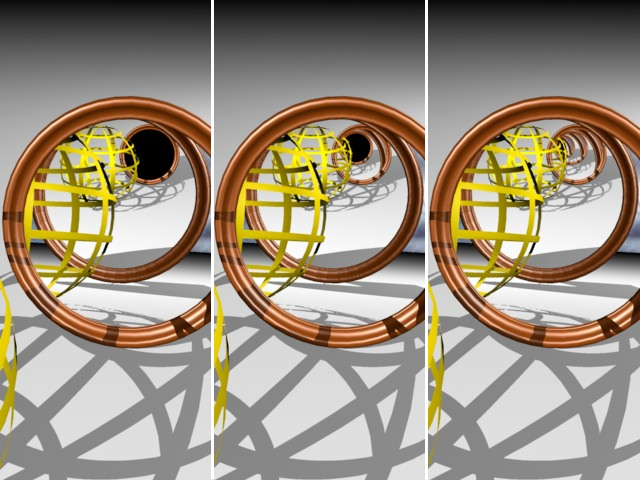
Os resultados contêm objectos reflectivos e foram renderizados com profundidades de reflexão de 2, 4 e 8
Quando um raio é enviado para um cena, este pode ser reflectido por superfícies reflectivas. Com determinadas disposições, p.ex. dois espelhos opostos um ao outro, é possível que um raio seja reflectido para sempre, preso entre dois espelho e que o Ray Tracer nunca termine a imagem de rendering. Para evitar isto, pode definir o número máximo de raios reflectidos.
Pode também utilizar uma Profundidade de Reflexão para limitar o tempo de rendering para a imagem. Frequentemente, apenas a primeira geração de reflexão é importante. Raios adicionais tendem a adicionar pouco à qualidade da imagem, mas aumentam consideravelmente o tempo de rendering.
Uma Profundidade de Reflexão de 1 significa que os cálculos para um píxel são terminados assim que um raio atinge algo na cena. Reflexões não serão, portanto, visíveis.
Um valor de 2 significa que após um raio ter atingido uma superfície, é calculado um segundo raio para a reflexão.
Brilho Global
Esta definição permite-lhe definir, simultaneamente, o brilho global para todas as fontes de luz presentes numa cena. Uma definição de 100% utilizará a intensidade definida em cada luz, 50% irá reduzir a intensidade de cada luz proporcionalmente para metade, enquanto uma definição de 200% irá duplicar a intensidade de cada luz.
Gerar Máscara Alpha para Ambiente
Se activar esta opção, um canal alfa pré-multiplicado será calculado durante o rendering.
O canal alfa é uma imagem em tons de cinzentos com a mesma resolução da sua imagem a cores. Píxeis no canal alfa são pretos ou brancos. Um píxel branco no canal alfa indica a presença de um objecto nessa posição na imagem, enquanto um píxel preto indica nenhuma objecto.