Definições de Elementos Itens da Biblioteca
As seguintes ferramentas são utilizadas para colocar elementos de Objecto:
•Objecto
•Lâmpada
•Porta
•Janela
•Clarabóia
•Janela de Canto
•Fim de Parede
•Ferramentas MEP
Para especificações sobre as definições de itens da biblioteca, veja as seguintes secções:
Definições da Ferramenta Objecto
Definições da Ferramenta Porta/Janela
Definições da Ferramenta Clarabóia
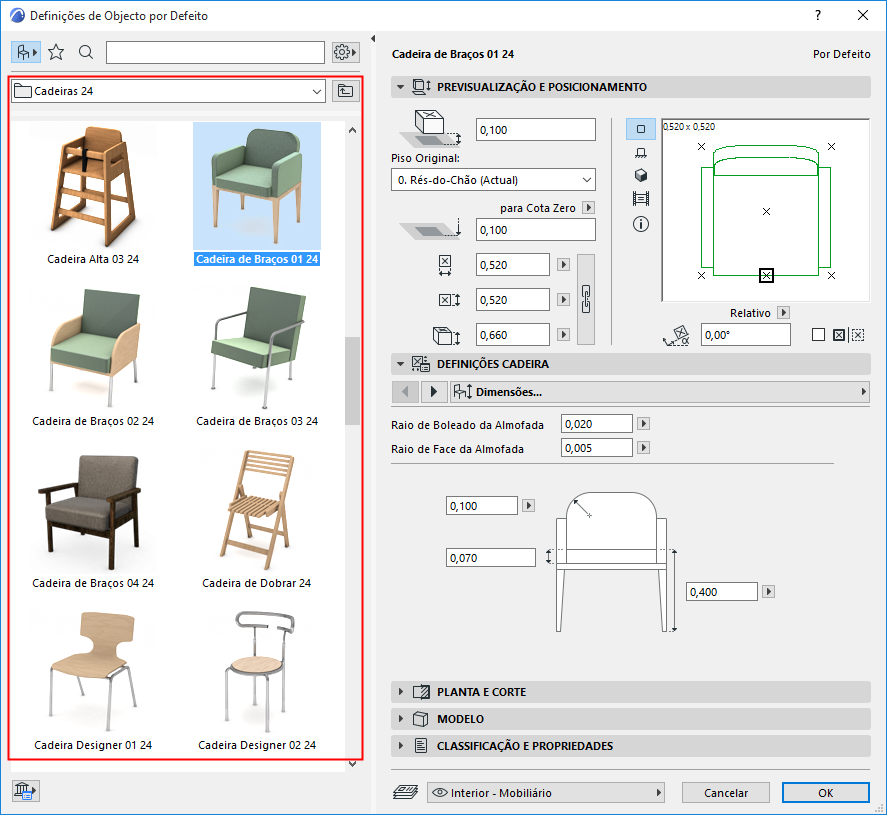
Para todos os elementos tipo Objecto, a secção do browser do lado esquerdo da caixa de diálogo Definições contém funções idênticas. Estas funções são descritas abaixo.
Visualizar Pasta ou Visualizar Pasta com fontes
Visualizar e Aplicar Definições
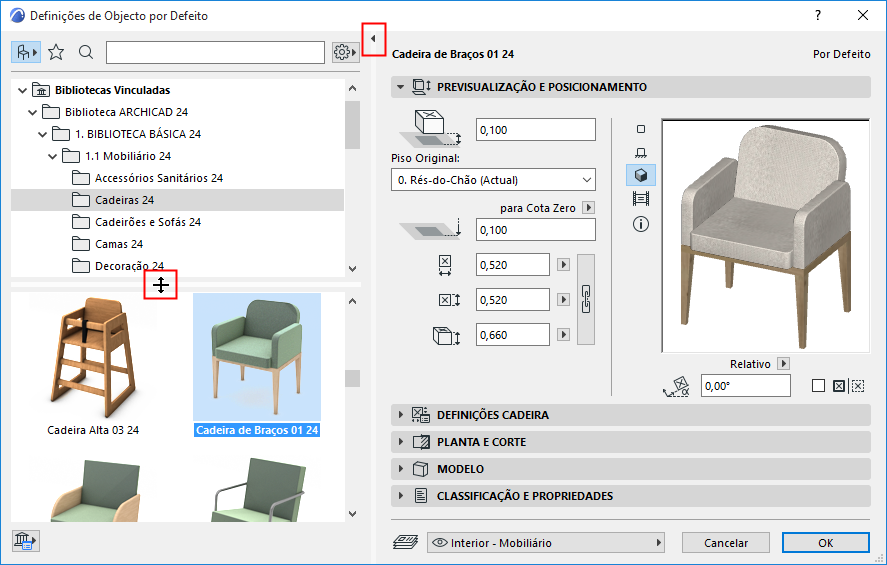
•Faça duplo clique na barra divisora vertical ou clique na seta preta para abrir/fechar a área do browser
•Arraste ou faça duplo clique para dar um novo tamanho ou fechar a área com a árvore de pastas
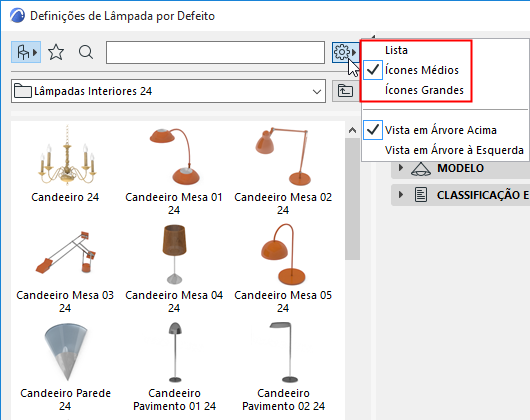
•No pop-up Definições do browser utilize Vista em Árvore Acima ou Vista em Árvore à Esquerda para alterar esta preferência
Se a vista em árvore estiver visível, o selector de pastas fica automaticamente invisível.
Escolha Vista em Lista, Vista Miniatura Média ou Vista Miniatura Grande
Nota: na vista de Lista, clique no cabeçalho Nome para ordenar a lista alfabeticamente
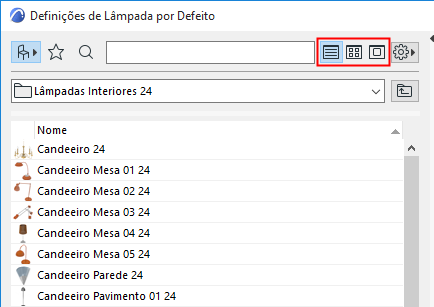
Visualizar Pasta ou Visualizar Pasta com fontes
Visualizar Pasta apresenta Itens de Biblioteca numa estrutura hierárquica.
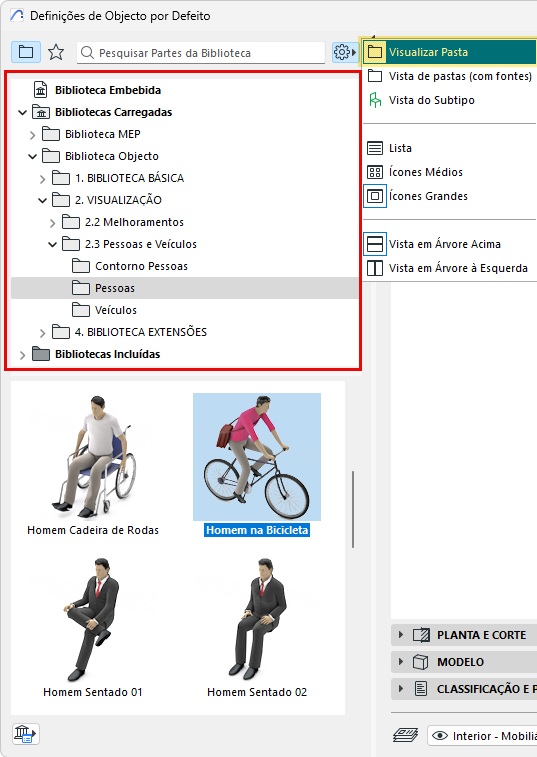
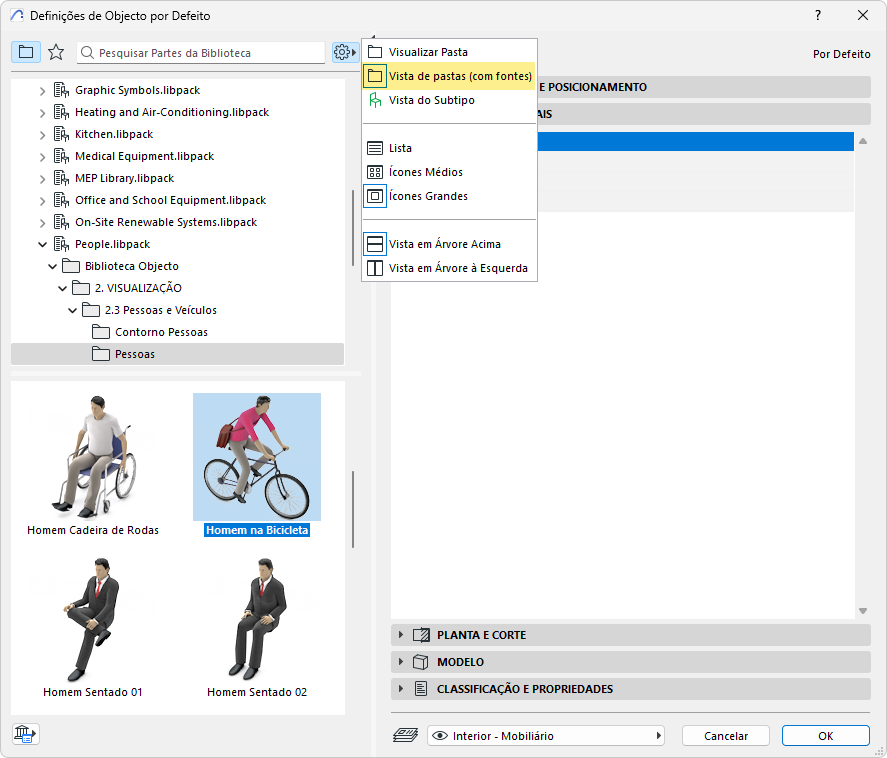
A opção Visualizar Pasta com fontes mostra-lhe o pacote de biblioteca de cada objecto (disponível a partir do Archicad 28.)
Para informação sobre subtipos, ver Sobre Subtipos de Objectos GDL.
Na vista dos Favoritos de Definições de Objecto, são apenas apresentados os Favoritos para esta ferramenta.
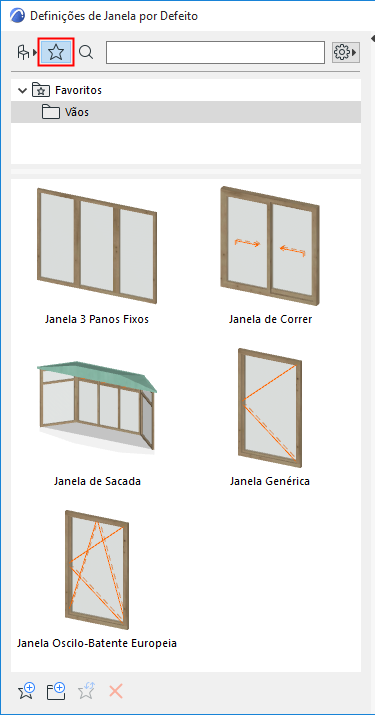
Para mais informações, veja Favoritos.
•Utilize o pop-up Definições Adicionais para mudar entre Previsualizações Favoritos 2D e Previsualizações Favoritos 3D
Nota: para mudar enquanto trabalha entre a pré-visualização 3D e 2D de qualquer Favorito, passe o seu cursor sobre a pré-visualização e clique em Shift.
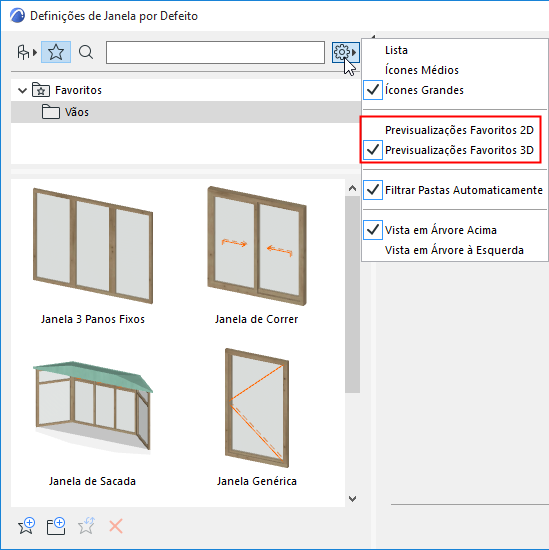
•Passe o cursor sobre um Favorito para ver determinados detalhes sobre este
•Clique num Favorito para ver/editar as respectivas definições nos painéis à direita.
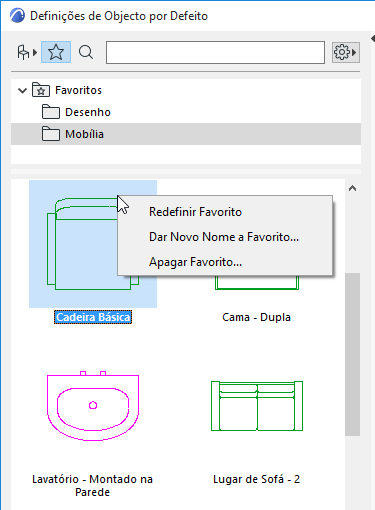
•Comandos do menu de contexto disponíveis:
–Redefinir Favorito: clique aqui para redefinir este Favorito, com base nas definições activas no momento (à direita da caixa de diálogo das Definições de Objecto)
–Dar Novo Nome a Favorito
–Apagar Favorito
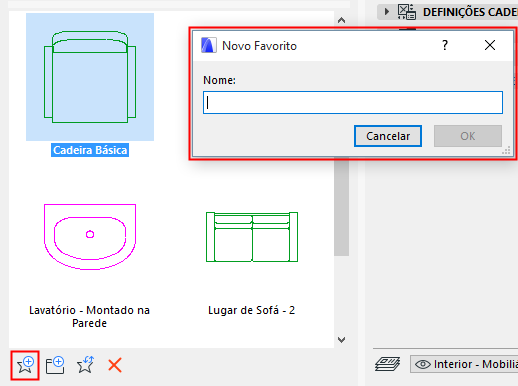
Utilize o comando Novo Favorito no fundo de Definições de Objecto (vista dos Favoritos) para guardar um novo Favorito, utilizando as actuais Definições de Objecto por defeito:
Para mais funções de gestão de Favoritos, utilize a Palete Favoritos.
Ver Palete Favoritos e Editar Definições de Um ou Mais Favoritos.
Visualizar e Aplicar Definições
Clique em qualquer objecto na área do browser para ver as respectivas definições do lado direito da caixa de diálogo
O nome da biblioteca, cujas definições está a ver, é apresentado carregado.

Passe o seu cursor sobre um objecto para ver o seu nome e localização na biblioteca.
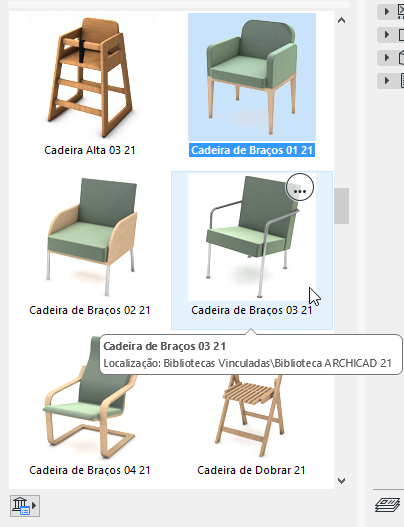
Um objecto numa biblioteca carregada tem os seguintes comandos de menu de contexto:
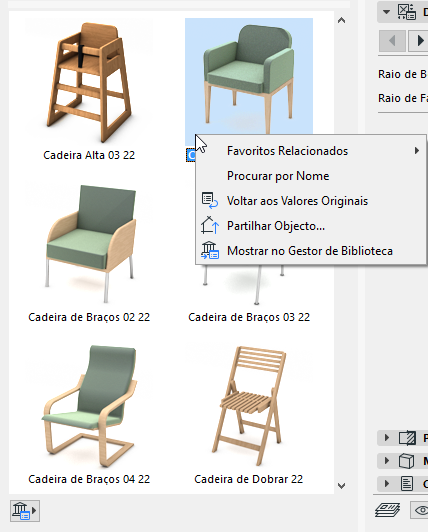
–Clique em Procurar por Nome
Ver Procurar Itens de Biblioteca e Procurar Favoritos.
–Utilize Partilhar Objecto para partilhar o objecto em Componentes BIM
Ver Partilhar Objecto em BIM Components.
–Utilize Mostrar no Gestor da Biblioteca para ver este item de biblioteca no contexto da sua hierarquia da biblioteca no Gestor da Biblioteca
Utilize os ícones em baixo, à esquerda para aceder aos seguintes comandos:
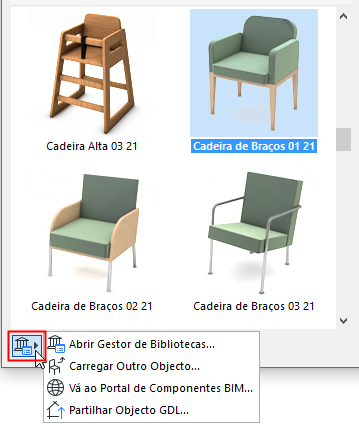
Nota: alguns destes comandos também estão disponíveis no pop-up na Caixa de Informações do Objecto.
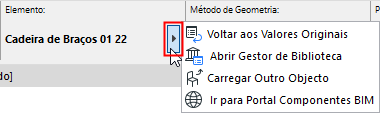
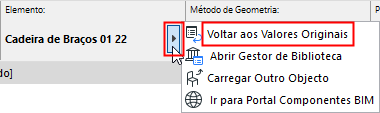
Se personalizar as definições GDL de qualquer Objecto, pode redefinir para os seus valores por defeito com o comando Redefinir na Caixa de Informações: