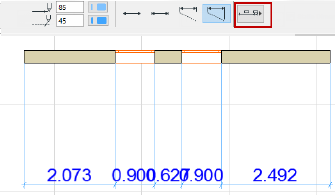
Definições de Ferramentas Cota Linear
Tipo de Cota
Defina como pretende calcular a sua cota linear.

•Com o método Linear, são medidas e apresentadas as distâncias entre dois Pontos de Referência adjacentes.

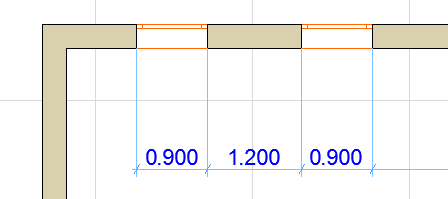
•Com o método Cumulativo, o primeiro Ponto de Referência é considerado o zero da cadeia de cotas. Todos os valores da cadeia indicam a distância entre os Pontos de Referência e o ponto zero.

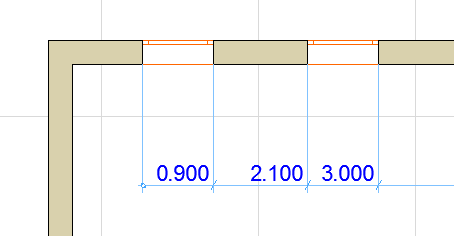
•Através do método Linha-Base, medir as distâncias de cotagem é idêntica ao método Cumulativo, mas o ponto zero não está marcado.

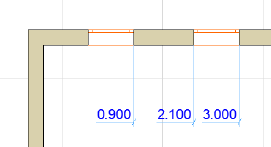
•Com o quarto ícone, pode criar Cotas Verticais.

Veja as definições específicas, em Cotas Verticais.
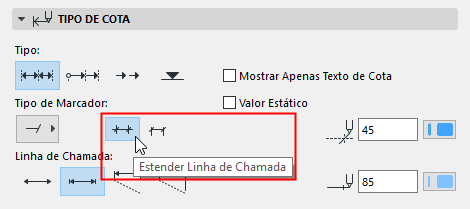
Estender Linha de Chamada: escolha se pretende que a linha de chamada se estenda para além do vértice.
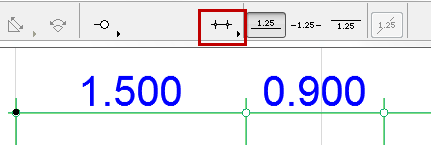
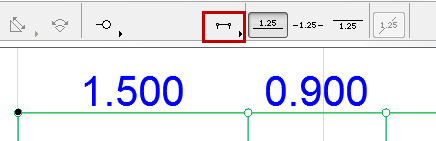
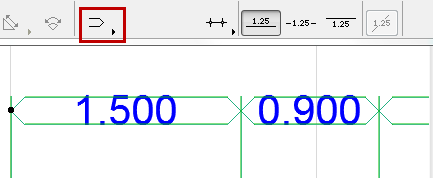
Selecção de Marcador: escolha um tipo de Marcador no pop-up.

•O último tipo de seta resulta numa Linha de Cota dupla que envolve os valores. Com este marcador, as definições da posição dos valores não são efectivas.
Cota Estática
Active esta opção para criar cotas estáticas, que não estão associadas com quaisquer elementos do Projecto.
Mostrar Apenas Texto de Cota
Seleccione esta caixa para visualizar apenas texto de cota, sem nenhuma linha.
Pode visualizar uma linha de referência (no ecrã apenas) para este tipo de cota para ajudar na edição: active-a em Visualização > Opções de Visualização no Ecrã > Linhas de Referência de Cota.
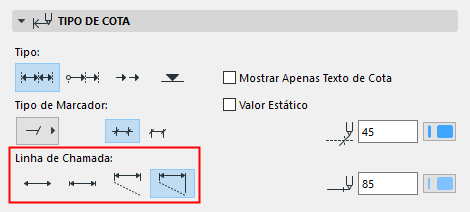
Clique num ícone para definir o formato da Linha de Chamada. A partir da esquerda:
•Nenhum

•Altura Limitada

Nota: defina Tamanho do Marcados no painel Opções de Linha de Chamada e Marcador, abaixo.
•Altura Personalizada
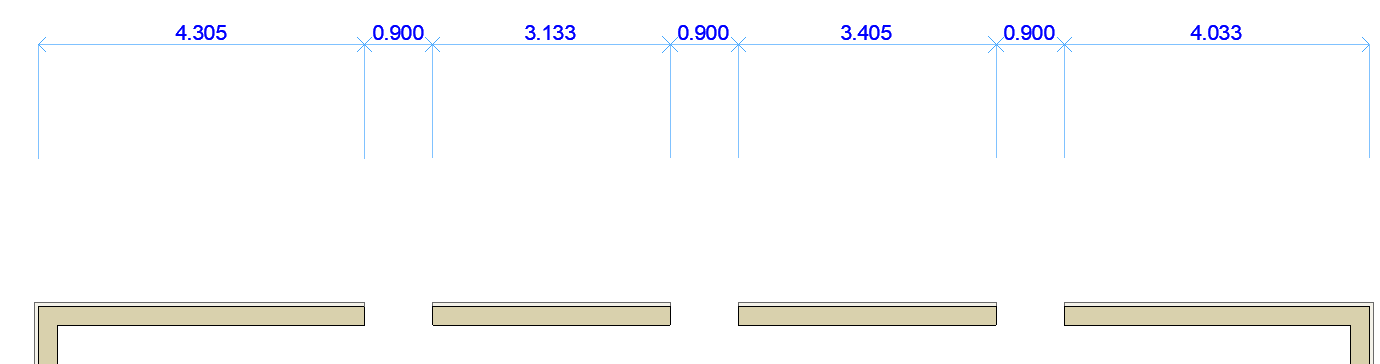
Nota: defina o comprimento e as linhas de chamada personalizadas no painel Opções de Linha de Chama e Marcador, abaixo.
•Altura Dinâmica (associada ao elemento cotado).
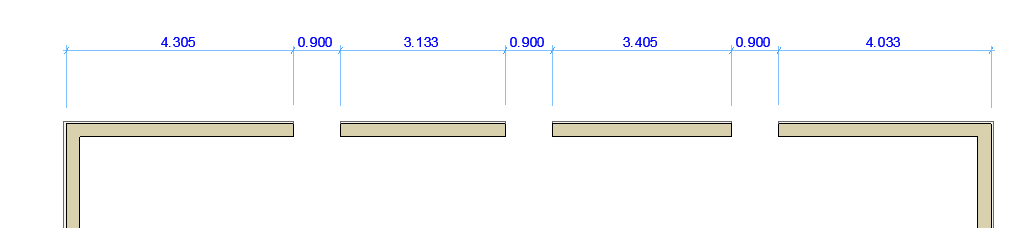
Nota: defina o intervalo entre a Linha de Chamada e o elemento cotado no painel Opções de Linha de Chamada e Marcador, abaixo.
Canetas de Marcador e da Linha de Cota: escolha as Cores/Espessuras para o Marcador de Cota e para a Linha de Cota.
Painel Marcador e Opções de Linha de Chamada
Estas opções definem as opções de Linha de Chamada, em função do tipo de Linha de Chamada que escolhe no painel Tipo, acima. (Ver Painel Tipo de Cota.)
Tamanho do Marcador: introduza aqui a altura do marcador.
Distância Objecto/Linha: indique o valor do intervalo entre a Linha de Chamada e o elemento, para as Linhas de Chamada Dinâmicas.
Personalizar Comprimento da Linha: indique aqui o comprimento da Linha de Chamada Personalizada.
O painel Pormenores de Cota contém opções para o dimensionamento de Janelas e Portas e Paredes compostas.
Nota: estes controlos são acrescentados às opções disponíveis no painel Marcador de Cota, das definições de Portas/Janelas e trabalha tamanhos grandes e pequenos das golas tipo Alemã.
Visualização também das Alturas das Aberturas: assinale esta opção se pretender que o marcador de cota apresente o valor da altura da abertura juntamente com a largura. Se assinalar esta opção, seleccione um de três botões de opção à direita para definir como visualizar o valor Altura:
•Sempre com Sobredimensão: inclua a sobredimensão vertical da abertura, se existente, no valor da Altura.
•Sempre sem Sobredimensão: não inclua qualquer sobredimensão quando calcula o valor da Altura apresentada.
•Determinado pela Largura: se a Largura de cota incluir uma sobredimensão, apresente a Altura com a sua Sobredimensão. Se a Largura de cota não incluir uma sobredimensão, não inclua qualquer sobredimensão no valor da Altura apresentada.
Cotar Componentes de Elementos Compostos e de Perfil
•Com o método Manual, clique nas extremidades de cada camada em volta antes de colocar a cota.
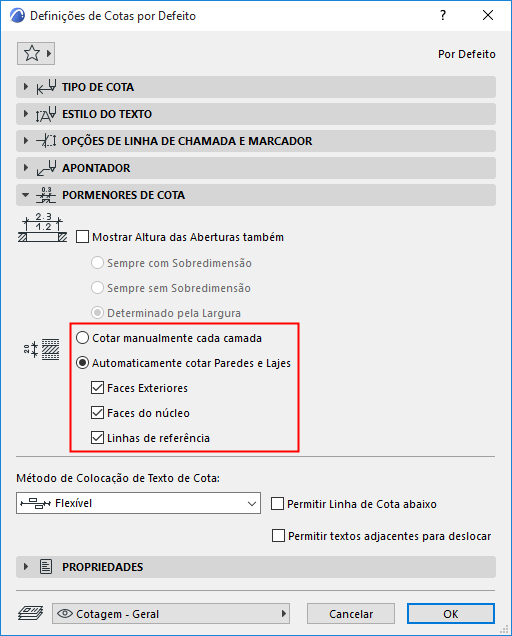
•Com o método Automático, são colocados pontos de cota nas faces e/ou linhas de referência, dependendo das opções assinaladas abaixo (tem de estar assinalada, pelo menos, uma categoria)
–Faces Exteriores
–Faces do núcleo
–Linhas de referência
O método Automático funciona em Paredes na Planta e em Paredes em Lajes em Corte.
Ver também Cotar Espessuras de Parede ou Laje.
Comentários:
•Na Planta, o(s) núcleo(s) de um elemento de perfil será cotado juntamente com a sua área de corte.
•No Corte, o(s) núcleo(s) de um elemento de perfil será cotado juntamente com a sua cercadura.
•Se editar a estrutura do elemento composto ou de perfil, para que nunca mais tenha um núcleo, a cota apenas núcleo alterar-se-á automaticamente para cotar a espessura total da Parede/Laje.
Método de Colocação de Texto de Cota
Utilize estas opções para controlar como os Textos de Cota devem ser ajustados caso se tornem demasiados.
Nota: estas opções estão disponíveis se o tipo e cota estiver definido para "linear" (não cumulativo, linha de base ou altimetria). (Ver Painel Tipo de Cota.)
•Clássica: o algoritmo utilizado em versões anteriores do Archicad.
Textos de Cota são colocados horizontalmente e no meio do segmento medido.
–Se não existir suficiente espaço, os Textos de Cota são desviados para o lado, de forma a serem legíveis. Textos de Cota Adjacentes também são desviados para o lado.
–Se não existir espaço para mover para os lado, são simplesmente ajustados verticalmente, por linhas.
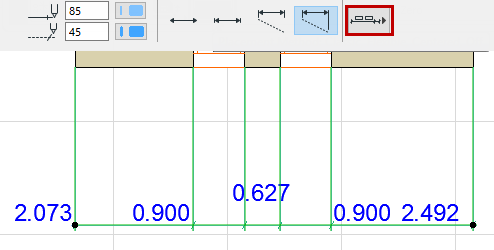
•Flexível (por defeito): este método é mais sofisticado do que o Clássico: realiza ajustes automáticos mesmo que o texto de cota tenha sido movido manualmente ou seja composto por múltiplas linhas.
–Textos de Cota são colocados horizontalmente e no meio do segmento medido.
–Se o espaço for demasiado limitado, Textos de Cota desviam-se para o lado. (Textos adjacentes permanecem no lugar.)
–Se não existir suficiente espaço para um desvio lateral, os textos podem ser ajustados verticalmente.
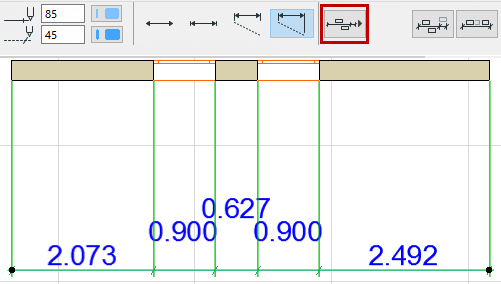
Duas opções de selecção adicionais estão disponíveis com este método:
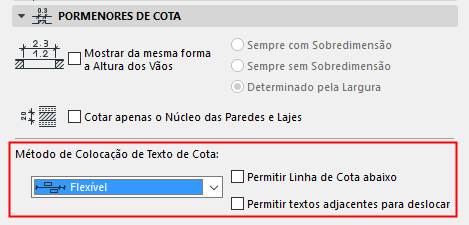
–Permitir linha de cota abaixo: como parte do ajuste, os textos podem ser visualizados abaixo e acima da linha de cota.
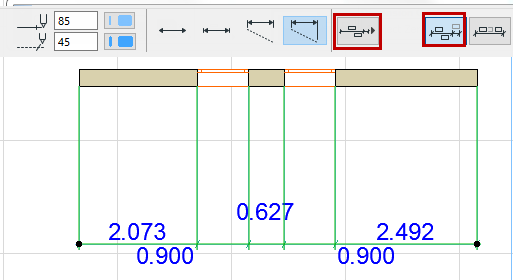
–Permitir textos adjacentes para deslocar: quando um texto de cota é deslocado para o lado, os seus textos de cota adjacentes podem também desviar-se para o lado (para o meio do restante espaço).
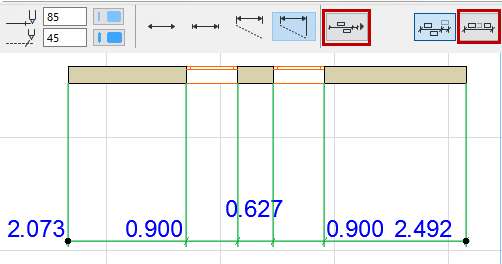
•Centrada:
–Todos textos de cota são colocados exactamente no meio do segmento medido. Nada é ajustado lateralmente.
–Se não existir espaço suficiente, são ajustados verticalmente.
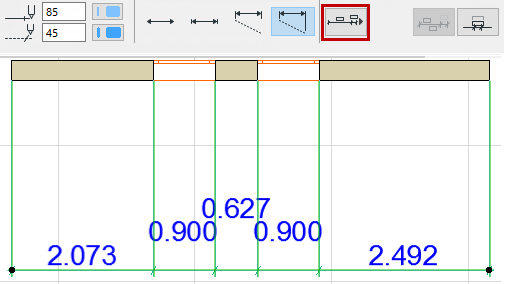

–Permitir linha de cota abaixo: como parte do ajuste, os textos podem ser visualizados abaixo e acima da linha de cota.
–Permitir sobreposição com Marcadores: pode haver uma sobreposição dos textos com os marcadores de cota. (Se esta opção estivo inactiva, os textos serão ajustados verticalmente para evitar a sobreposição com Marcadores.)
•Off: não ocorre nenhum ajuste automático para melhorar a legibilidade.
Todos os textos são simplesmente colocados numa linha, directamente acima da linha de cota sem que a legibilidade seja tida em atenção.