
Создание/Редактирование Символьной Штриховки
Чтобы создать символьную штриховку на основе образца, начерченного в любом 2D-окне, выполните следующие действия:
1.При помощи Линий, Дуг, Узловых Точек и/или Штриховок начертите образец будущей штриховки.
2.Выберите все элементы образца и активируйте команду меню Редактор > Копировать.
3.Воспользуйтесь командой Параметры > Реквизиты Элементов > Штриховки.
4.Нажмите кнопку Создать.
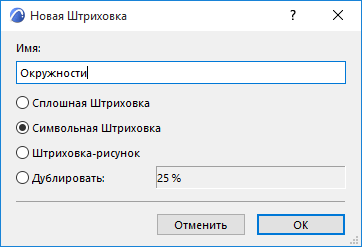
5.Введите название новой штриховки.
6.Установите переключатель в положение Символьная Штриховка и нажмите кнопку OK.
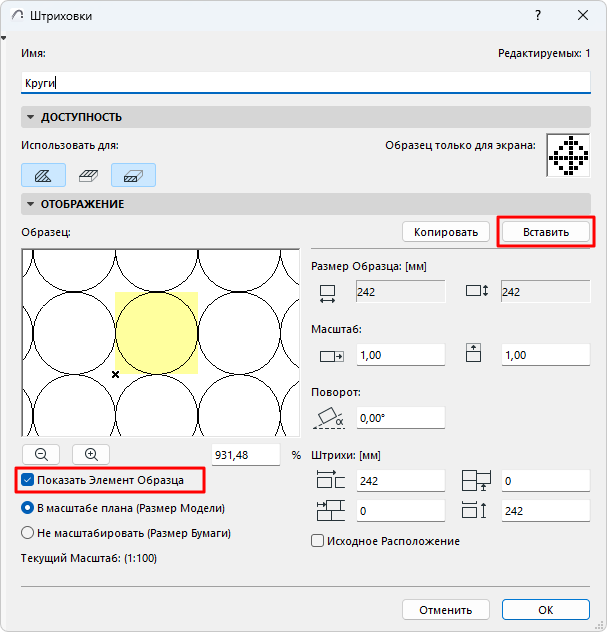
7.В панели Отображения нажмите кнопку Вставить. Скопированные ранее элементы появятся в окне Образца.
Примечания:
–Доступна вставка только Линий, Дуг, Узловых Точек и Штриховок.
–Если среди вставленных элементов присутствуют штриховки: эти штриховки будут отображаться в Символьной Штриховке с использованием одного и того же пера, даже если исходным штриховкам были назначены разные перья.
8.Активируйте маркер Показать Элемент Образца, чтобы выделить цветом образец штриховки в окне Предварительного просмотра.
9.Воспользуйтесь следующими элементами управления, чтобы настроить размеры и угол поворота образца штриховки.
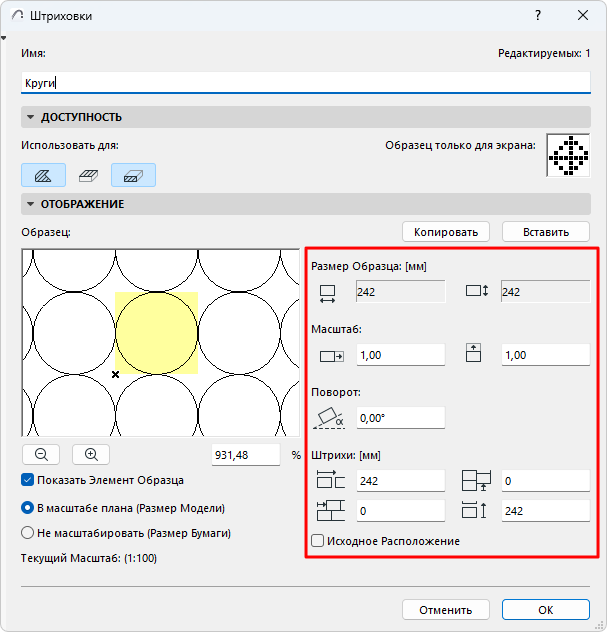
Размер Образца
Это абсолютный размер Символьного Образца в окне Плана Этажа.
Эти четыре поля предназначены для настройки векторного смещения образца символьной штриховки.
Масштаб
Введите масштабный множитель для растяжения или сжатия символьного рисунка штриховки по горизонтали и вертикали. (По умолчанию масштабный множитель в обоих направлениях установлен в 1.0, то есть символ не растягивается и не сжимается.)
Поле процента и кнопки увеличения управляют только уровнем увеличения штриховки, отображаемой в окне предварительного просмотра. В окне предварительного просмотра символьный рисунок приводится с указанным уровнем увеличения изображения относительно его представления на Плане Этажа.
Поворот
Задайте угол поворота образца штриховки в градусах.
Штрихи
Чтобы изменить распределение образца, введите значения горизонтального и вертикального расстояния между векторами образца.
Можно также ввести значения смещения, чтобы создать промежутки в образце.
Активируйте маркер Исходное Расположение, чтобы вернуться к сохраненным значениям.
Для определения взаимосвязи между штриховкой и масштабом проекта воспользуйтесь присутствующим ниже переключателем.
См. также Масштаб Штриховок.
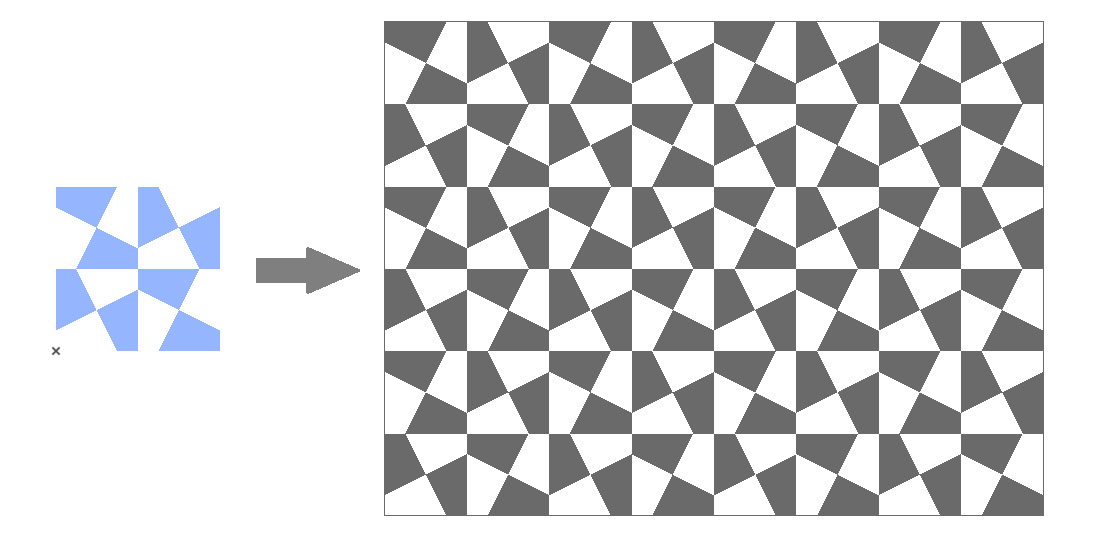
Шаблон Символьной Штриховки (справа) на основе начерченных вручную элементов штриховки (слева)
Применение Символьных Штриховок для Многослойных Элементов: По размеру слоя.