Поиск и активация нужного вида проекта или окна.
Навигатор
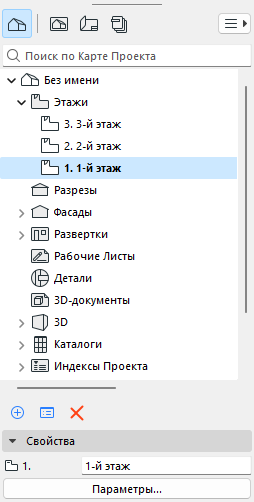
Панель Навигатора содержит все проекции, виды, Макеты и наборы Издателя вашего проекта, образующие четыре карты.
•Чтобы открыть любой элемент, сделайте на нем двойной щелчок мышью
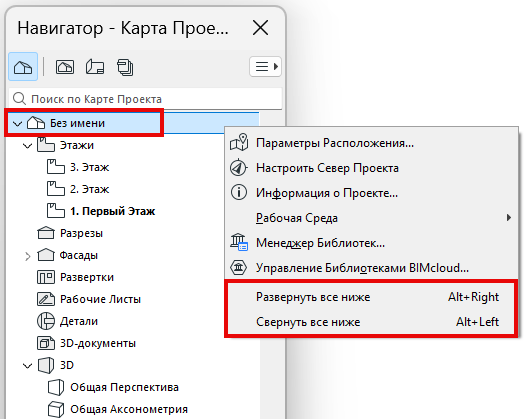
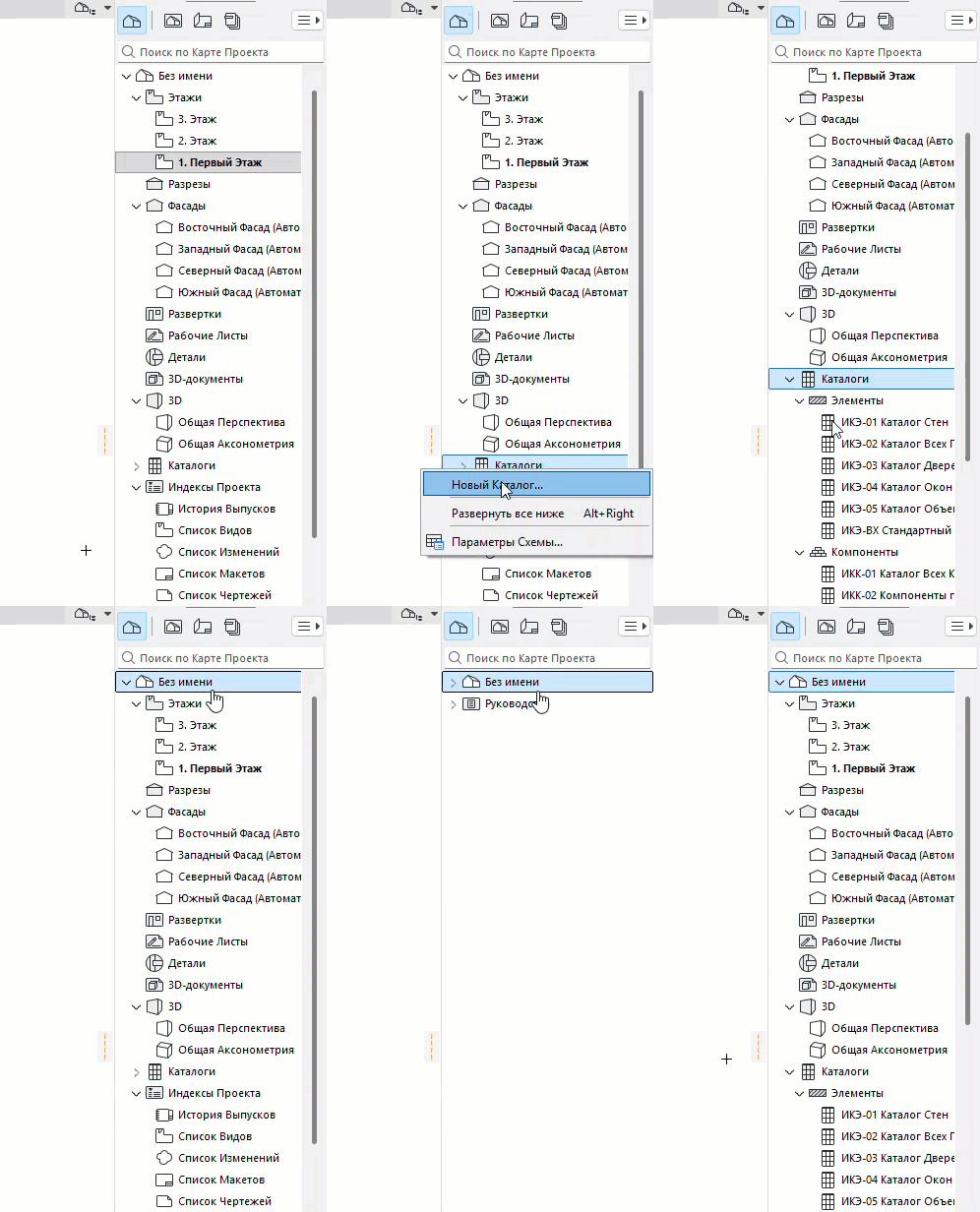
•Если необходимо: Разверните или сверните все подэлементы выбранной папки с помощью команды контекстного меню
•Поле поиска позволяет быстро находить элементы по их названиям
Примечание: виды и макеты могут открываться в новых или в уже открытых вкладках, во втором случае заменяя собой ранее открытые виды и макеты. Эти настройки можно изменить при помощи команды меню Параметры > Окружающая Среда > Дополнительные Параметры.
Исключение: В любой момент времени может быть открыто только одно окно Плана Этажа и только одно 3D-окно.
См. Навигатор.
Панель Вкладок
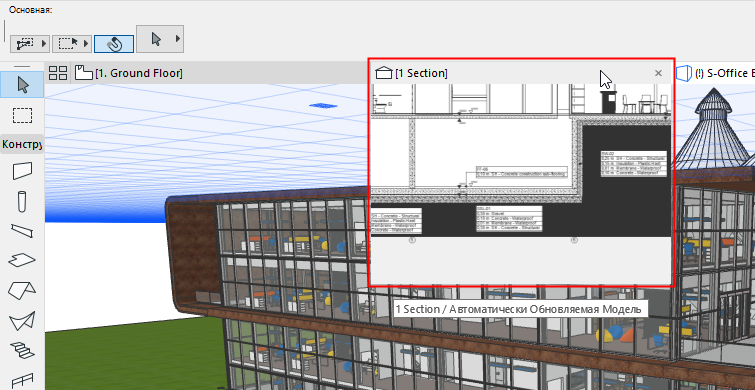
Щелкните на любой вкладке или изображении предпросмотра, чтобы активировать ее окно.
См. Панель Вкладок.
Меню Окно
Воспользуйтесь меню Окно > Навигация или другими командами
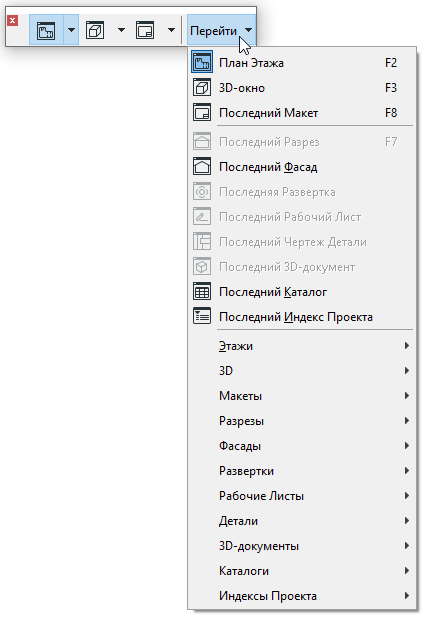
Табло команд Мини-навигатор
Активируется при помощи меню Окно > Табло Команд
Выпадающая Панель Навигатора
Уменьшенная версия панели Навигатора, представляющая собой выпадающий элемент в правой части панели Вкладок. Эту панель можно использовать вместо стандартного Навигатора для экономии места на экране.
См. Выпадающая Панель Навигатора.
Клавишные Команды
|
Клавишная Команда |
Окно |
|
F2 |
последний План Этажа |
|
F3 |
последнее 3D-окно |
|
Shift+F3 |
3D (Перспектива) |
|
Ctrl+F3 |
3D (Аксонометрия) |
|
F6 |
последний Разрез |
|
F7 |
последний Макет |
Панорамирование и масштабирование
•Используйте команды меню Вид > Уровень Увеличения
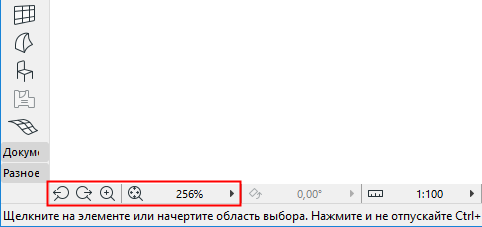
•Используйте кнопки рядом с нижней полосой прокрутки