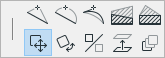
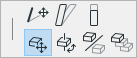
Чтобы переместить один или несколько элементов:
1.Выберите один или несколько элементов и выполните одно из следующих действий:
–воспользуйтесь кнопкой Перемещения, присутствующей в Локальной Панели;
–активируйте команду Изменить Расположение > Переместить в контекстном меню или в табло команд Перемещения Элементов;
–воспользуйтесь клавишной командой Перемещения (Ctrl+D)
–активируйте команду меню Редактор > Изменить Расположение > Переместить
2.При помощи курсора укажите новое местоположение элементов.
3.Сделайте щелчок для завершения редактирования.
В 3D-окне перемещение элементов ограничивается текущим положением Плоскости Редактирования. Если необходимо, положение Плоскости Редактирования можно изменить.
См. Изменение Расположения Плоскости Редактирования.
Переместить Копию
Чтобы Переместить Копию, выберите один или несколько элементов и выполните одно из следующих действий:
•нажмите клавишу Ctrl (Alt на mac) во время действия обычной команды Перемещения;
•активируйте команду Редактор > Изменить Расположение > Переместить Копию;
•активируйте команду контекстного меню Изменить Расположение > Переместить Копию
Переместите курсор и сделайте щелчок мышью, чтобы указать место размещения копий элементов. Местоположение исходных элементов не будет изменено.
Тиражировать Перемещением
Чтобы переместить сразу несколько копий элемента:
1.Выберите один или несколько элементов и выполните одно из следующих действий:
–нажмите клавиши Ctrl (Cmd) + Alt во время действия обычной команды Перемещения;
–активируйте команду Редактор > Изменить Расположение > Тиражировать Перемещением
–активируйте команду контекстного меню Изменить Расположение > Тиражировать Перемещением;
2.Переместите курсор и сделайте щелчок мышью, чтобы указать место размещения копий элементов.
3.Каждое перемещение курсора и щелчок мышью приводит к созданию новых копий элементов.
4.Двойным щелчком завершите операцию.