
Нанесение Отметок Уровней элементов
Отметки Уровней можно наносить для следующих элементов:
•Перекрытие
•3D-сетка
•Крыша (односкатная или многоскатная)
•Оболочка
•Лестница (и компоненты Лестницы)
Примечание: Если Отметка Уровня размещается в свободном пространстве (без связывания с каким-либо элементом), то в ней отображается отметка уровня этажа.
1.Откройте диалог Параметров Отметки Уровня.
2.В панели Тип Размера: Настройте тип маркера, размер, поворот и перо.
3.В панели Текстовой Информации: выберите способ отображения значения высоты.
•"Одно Значение" - это базовый вариант отображения высоты видимого верха элемента
•"Специальное Значение" - этот вариант позволяет отображать больше информации за счет использования Автотекстов и разных уровней привязки. Вы также можете добавить пользовательский текст и верхний индекс.
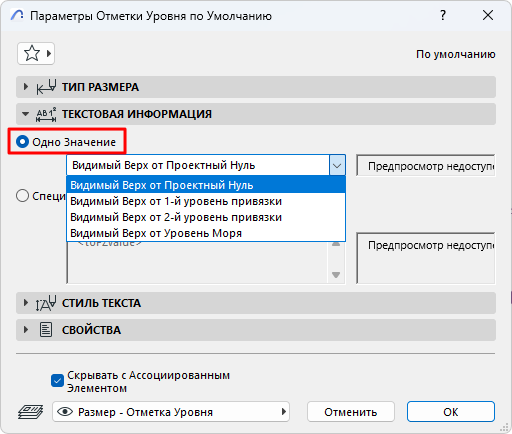
См. Текстовая Информация для получения дополнительной информации.
4.Наведите курсор на элемент, затем щелкните, чтобы разместить Отметку Уровня. Вы должны щелкнуть на видимой и доступной для выбора части элемента.
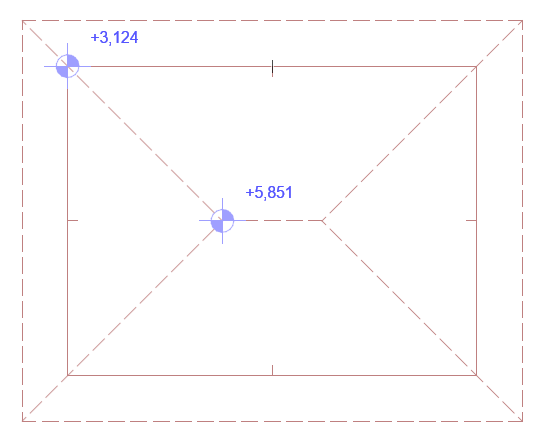
Отметки Уровней на Крыше
Если курсор наведен на несколько перекрывающих друг друга элементов: нажимайте клавишу Tab до тех пор, пока нужный элемент не будет выделен цветом; затем щелкните для размещения Отметки Уровня.
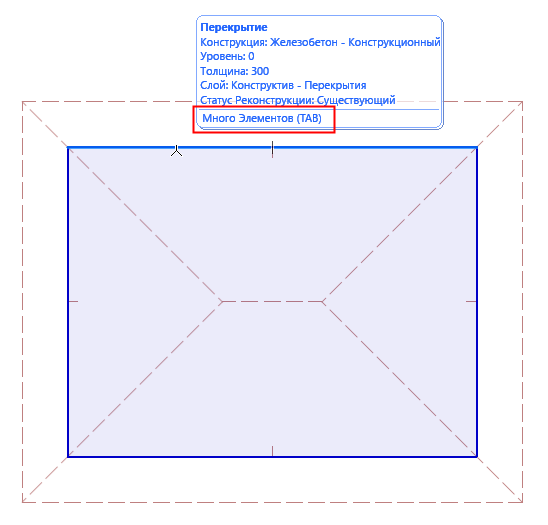
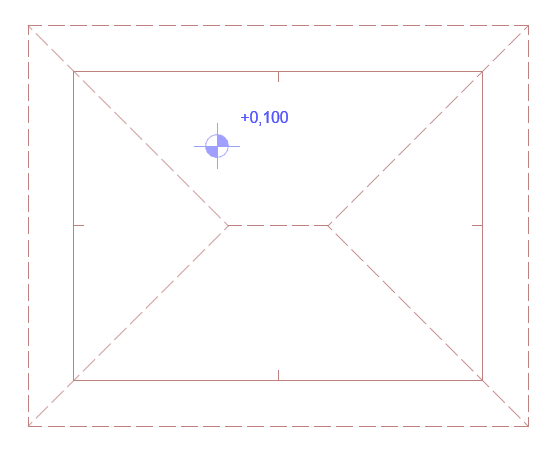
Отметка Уровня на Перекрытии
Использование функции Притяжения для фильтрации целевых элементов
Если функция Притяжения включена опция, то Отметку Уровня можно разместить только для элемента определенного типа (Перекрытия, Крыши, Оболочки или 3D-сетки). См. Притяжение.
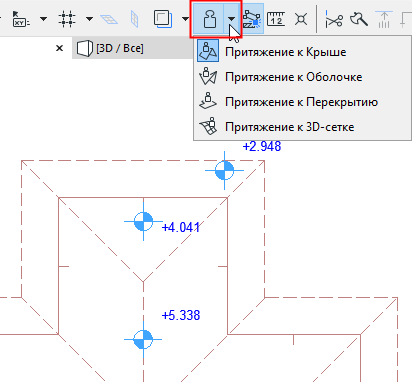
Редактирование размерного текста
Для редактирования содержания и стиля размерного текста: См. Стиль Текста.
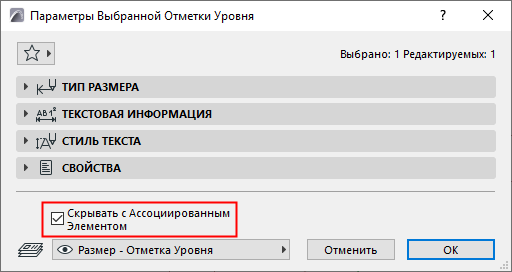
Скрывать с Ассоциированным Элементом
По умолчанию Отметка Уровня скрывается вместе с ассоциированным элементом (например, если этот элемент находится на скрытом слое). Чтобы Отметка Уровня отображалась всегда, деактивируйте этот маркер.
Чтобы нанести статичный размер (не связанный ни с каким элементом), отметьте маркер Статично в диалоге Параметров Отметки Уровня.