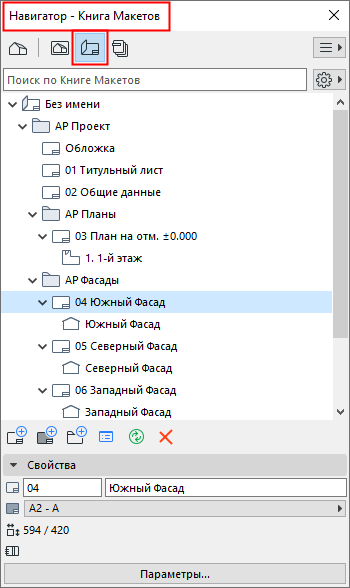
Содержит все Макеты проекта с находящимися на них Чертежами, может быть разделена на поднаборы и форматируется согласно настройкам Основных Макетов.
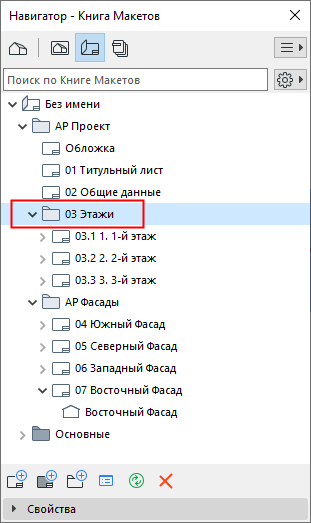
Отображается в виде древовидного списка в карте Книги Макетов Навигатора или Организатора.
Поле поиска позволяет быстро находить элементы по их названиям.
Отображение списка Книги Макетов
Перемещение Элементов Книги Макетов
Параметры и команды управления элементами Книги Макетов
Свойства элементов Книги Макетов
Отображение списка Книги Макетов
С помощью выпадающего меню Параметров можно выбрать способ формирования списка элементов Книги Макетов:
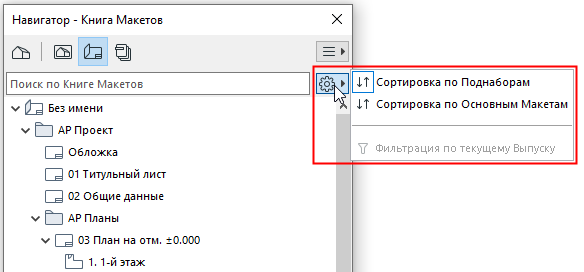
•Сортировка по Поднаборам - макеты объединяются по Поднаборам в соответствии со свободно определяемой логикой. (Одной из основных функций Поднаборов является создание пользовательской системы нумерации.) В Дереве также отображаются имена всех чертежей, расположенных на каждом Макете.
См. Поднаборы.
•Сортировка по Основным Макетам - Макеты объединяются согласно тому, какие Основные Макеты им назначены. В этом случае наименования чертежей не отображаются.
•Фильтрация по текущему Выпуску: активируйте этот фильтр, чтобы включить показ только тех Макеты, которые были добавлены в последний Выпуск.
Перемещение Элементов Книги Макетов
Поддержка функции перетаскивая элементов в пределах Книги Макетов позволяет:
•создавать иерархические Поднаборы;
•перемещать Макеты между Поднаборами;
•назначать Макетам Основные Макеты;
•перемещать Чертежи между Макетами.
Примечание: В этом случае пропорциональное расстояние центра чертежа относительно начала макета остается прежним.
Внимание: Операции над элементами Навигатора/Организатора (такие как перетаскивание элементов между картами Навигатора, удаление элементов из карты или добавление элементов в Набор Публикации) нельзя отменить.
Параметры и команды управления элементами Книги Макетов
•Воспользуйтесь контекстным меню выбранного в Книге Макетов элемента
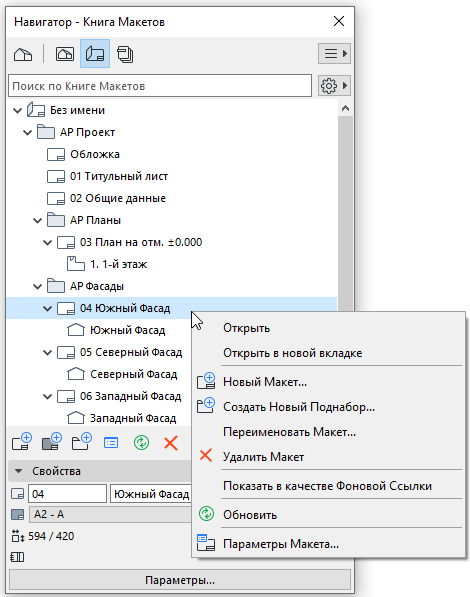
•Выбрав любой элемент, нажмите кнопку Параметры в нижней части Книги Макетов
•Используйте кнопки команд. Они становятся доступны в зависимости от того, какой элемент выбран в Книге Макетов (Книга Макетов, Поднабор, Макет, Чертеж или Основной Макет):
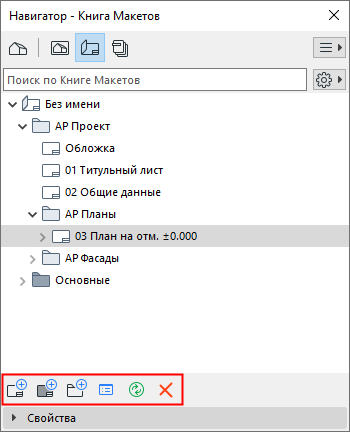
–Новый Поднабор
–Параметры
–Обновить: обновление выбранного Чертежа или Чертежей на выбранном Макете.
–Удалить выбранный элемент
•Используйте команды меню Документ > Книга Макетов
Примечание: Чтобы получить информацию о Макетах и Чертежах или отсортировать их по критериям, можно также воспользоваться функциями Индексов Проекта.
См. Индексы проекта.
Свойства элементов Книги Макетов
Выберите элемент (Книгу Макетов, Поднабор, Макет, Основной Макет или Чертеж) в Книге Макетов, чтобы увидеть его Свойства в нижней панели.
Поднабор — это папка внутри Книги Макетов. Использование Поднаборов упрощает процесс организации макетов и настройку правил их нумерации.
Перемещать Макеты между Поднаборами можно путем простого перетаскивания.
Для получения дополнительной информации об ID см. ID макетов и чертежей.
При настройке содержимого Набора Издателя можно добавить ярлык для любого Поднабора Книги Макетов. Это означает, что создаваемые элементы Набора Издателя связываются с папкой Поднабора и ее содержимым. Любые изменения содержимого Поднабора в Книге Макетов будут отражаться на содержимом Набора Издателя.