Создание Доступа к Проекту Teamwork
Чтобы создать новый проект Teamwork, откройте файл индивидуального проекта Archicad (.pln) и воспользуйтесь командой Общий Доступ для загрузки проекта в BIMcloud. Затем все пользователи, имеющие право доступа, смогут работать над проектом в режиме Teamwork.
Чтобы создать проект Teamwork, выполните следующие действия:
1.Откройте файл Индивидуального проекта (.pln).
2.Чтобы открыть диалог Создания Общего Доступа, воспользуйтесь одной из следующих команд:
•Teamwork > Проект > Общий Доступ.
•Файл > Новый > Общий Доступ
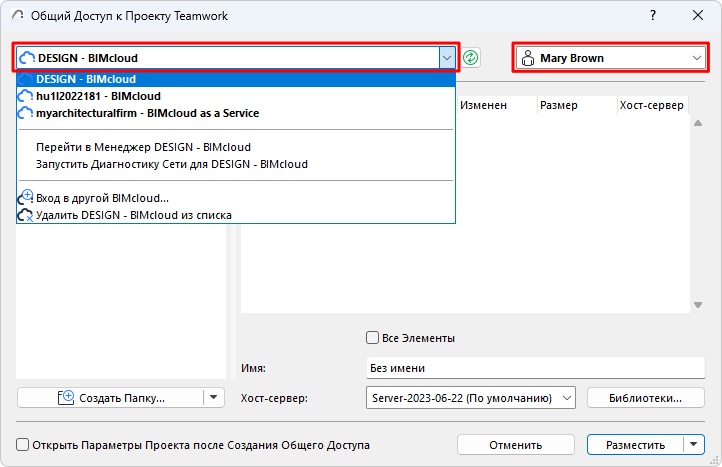
3.Выберите из списка нужный сервер BIMcloud. В этот список включаются все серверы, к которым вы подключались хотя бы один раз.
•Если нужный сервер BIMcloud отсутствует в списке, его можно добавить при помощи команды Вход в другой BIMcloud. (см. Вход в BIMcloud)
4.Выберите учетную запись пользователя.
•Если вы еще не вошли в систему, выберите команду Вход в поле Выбора Пользователя.
•Если вы не видите нужного вам пользователя, выберите Вход в систему с другим именем пользователя.
См. Вход в BIMcloud.
Если вам больше не нужен какой-либо элемент списка, выберите его и воспользуйтесь командой Удалить, присутствующей в выпадающем меню.
В диалоге Создания Общего Доступа к Проекту отображаются папки и проекты/библиотеки, которые вы имеете право как минимум просматривать в выбранном BIMcloud.
•При необходимости нажмите кнопку Обновить, чтобы обновить статус и содержимое BIMcloud.
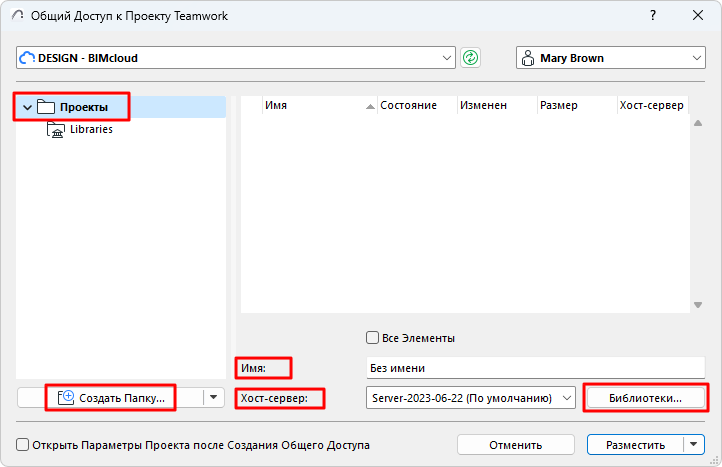
5.Выберите папку и задайте наименование группового проекта.
 Необходимые права доступа:
-Упрощенное управление: Администратор Проекта или Сервера
-Детальное управление: Изменение деталей и Изменение содержимого данной папки
•Если необходимо, воспользуйтесь командой Создания Папки, чтобы добавить новую папку.
Примечание: Для удаления и выполнения иных операций, связанных с управлением папками, следует использовать браузерный интерфейс BIMcloud Manager. (Выберите команду Управления Папками из выпадающего меню, находящегося рядом с кнопкой Создания Папки, чтобы перейти на страницу Проектов в BIMcloud Manager.)
6.Введите наименование группового проекта.
Внимание: Каждый проект должен иметь уникальное имя. Не используйте имя уже существующего проекта, даже если в написании присутствуют символы другого регистра (например, Парковка и ПАРКОВКА). В случае несоблюдения данного условия пользователи не смогут подключиться к проекту или открыть его.
7.Проверьте отображаемый Хост-Сервер, который является хост-сервером по умолчанию для выбранной папки. При необходимости выберите другой хост-сервер.
Примечание: Недоступно в BIMcloud Basic.
 Необходимые права для доступа к меню:
-Упрощенное управление: Администратор Сервера
-Детальное управление: Изменение деталей выбранной папки
 Доступность компонентов BIMcloud Server в меню:
-Упрощенное управление: Все компоненты BIMcloud Server для Администратора Сервера
-Детальное управление: Право на Изменение Данных, Размещенных на BIMcloud Server.
8.Нажмите кнопку Библиотеки, чтобы открыть диалог управления библиотеками проекта.
•Создавая общий доступ к индивидуальному проекту, вы можете воспользоваться диалогом Библиотек для загрузки связанных библиотек этого проекта в BIMcloud.
См. Настройка Библиотек при создании Общего Доступа к проекту Teamwork.
Размещение
Нажмите кнопку Разместить. В результате будет открыт только что созданный групповой проект.
Если вы не хотите сразу открыть создаваемый групповой проект, выберите команду Создать Общий доступ без Подключения из выпадающего меню рядом с кнопкой Размещения проекта.
Открыть Параметры Проекта после Создания Общего Доступа: отметьте этот маркер, чтобы перейти на страницу Проектов в BIMcloud Manager по завершении процесса создания общего доступа.