Настройка Библиотек при создании Общего Доступа к проекту Teamwork
В проектах Teamwork можно использовать только размещенные в BIMcloud библиотеки. Создавая общий доступ к индивидуальному проекту, вы можете воспользоваться диалогом Библиотек для загрузки связанных библиотек этого проекта в BIMcloud.
Диалог Библиотек доступен из диалога Общего Доступа к Проекту Teamwork. (См. Создание Доступа к Проекту Teamwork).
В левом столбце диалога Библиотек отображается список связанных библиотек индивидуального проекта.
Выбрав связанную библиотеку, настройте для нее Действие при помощи выпадающего списка. Набор возможных Действий зависит от конкретной ситуации.
Выгрузка
Связанная библиотека будет загружена на выбранный хост-сервер. Этот вариант выбирается по умолчанию, если:
•связанная библиотека доступна
•в целевой папке отсутствует библиотека с таким же названием
Выгрузить Позже
Этот вариант отображается, если
•связанная библиотека, которую вы хотите выгрузить, отсутствует (например, была удалена)
•у вас нет прав для доступа к хост-серверу и/или для загрузки библиотек
если выбрать вариант Выгрузить Позже, ты вы сможете создать групповой проект, но связанная библиотека не будет загружена на сервер. Если кто-то другой (например, Администратор Сервера) загрузит Библиотеку, то проект будет связан с ней автоматически.
Привязка
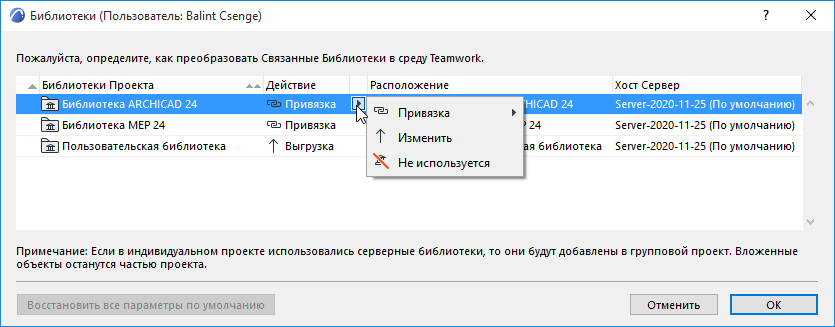
Вариант Привязка используется по умолчанию, если библотека с таким названием уже присутствует в целевой папке BIMcloud. В результате новый групповой проект связывается с выбранной библиотекой. Вы можете воспользоваться выпадающим меню, чтобы связать проект с другой библиотекой, имеющей такое же название и расположенной в другой папке BIMcloud.
Изменение Папки Библиотеки
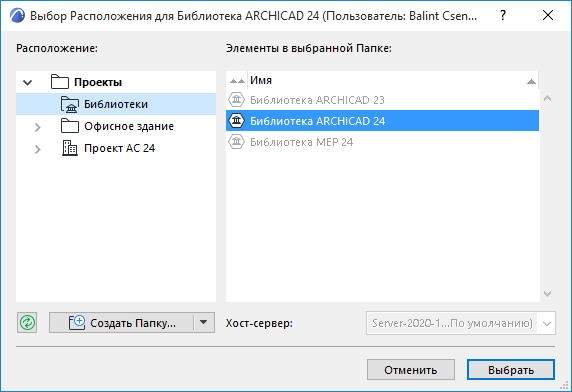
Воспользуйтесь этим вариантом, чтобы загрузить библиотеку в другую (отличную от выбранной по умолчанию) папку BIMcloud.
Примечание: Недоступно в BIMcloud Basic.
 Необходимые права доступа:
-Упрощенное управление: Администратор Проекта
-Детальное управление: Изменение Данных, Изменение Деталей, права Просмотра Элементов папки Библиотек
Изменение Хост-Сервера
Примечание: Недоступно в BIMcloud Basic.
Чтобы загрузить библиотеку на другой (отличный от выбранного по умолчанию) сервер BIMcloud, щелкните на столбце Хост-Сервера в папке общего доступа к Библиотеке и воспользуйтесь выпадающим списком.
Вы также можете изменить Хост Сервер в диалоге Выбора Расположения (при условии, что в BIMcloud присутствуют несколько cерверов, к которым у вас есть доступ).
 Необходимые права доступа:
-Упрощенное управление: Администратор Сервера
-Детальное управление: Изменение Данных, Размещенных на BIMcloud Server
Выбрать
Этот вариант отображается в том случае, если для папки Проектов BIMcloud не задано место расположения
(на странице Проектов в BIMcloud Manager для параметра Папки Библиотеки выбран вариант “Задается Вручную”)
В этом случае в диалоге Библиотек появляется красный предупреждающий треугольник, и вы не можете создать Общий Доступ к Проекту, пока не активируете Выбор расположения. Затем воспользуйтесь командой Изменить, чтобы назначить целевую папку.
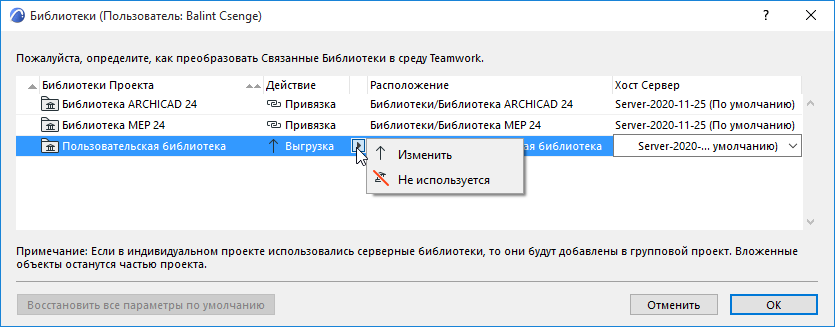
Не используется
Удаляет выбранную связанную библиотеку из проекта. Это может привести к отсутствию библиотечных элементов в Групповом проекте. В этом случае появляется уведомление о том, какое количество библиотечных элементов будет отсутствовать. Воспользуйтесь Менеджером Библиотек, чтобы увидеть список данных библиотечных элементов.
Воспринять Изменения
Нажмите кнопку OK в диалоге Библиотек, чтобы вернуться в диалоговое окно Общего Доступа к Проекту Teamwork.
Процесс преобразования библиотек начинается после нажатия кнопки Разместить.
Расположение по Умолчанию или Специальное Расположение
В процессе создания Общего Доступа BIMcloud определяет для связанных библиотек проекта расположение по умолчанию.
Вы можете изменить эти настройки по умолчанию в диалоге Библиотек, чтобы разместить связанную библиотеку в другой папке или на другом хост-сервере (см. выше). В результате настройки будут изменены.
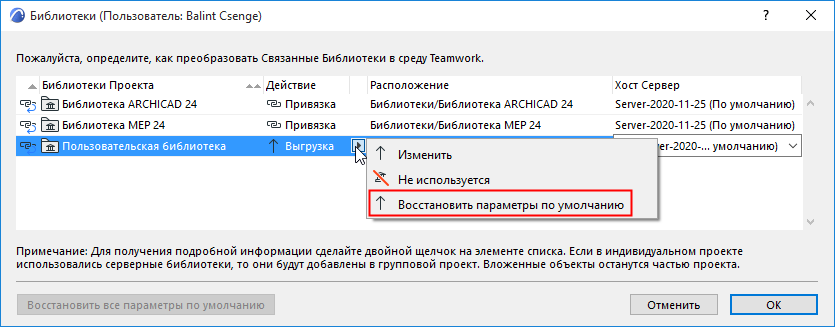
Чтобы вернуть библиотеку в место расположения по умолчанию, выберите нужный элемент из столбца Библиотек Проекта и активируйте в выпадающем меню команду Восстановить параметры по умолчанию.
Чтобы восстановить расположение всех библиотек, нажмите кнопку Восстановить все параметры по умолчанию, находящуюся в нижней части диалога.