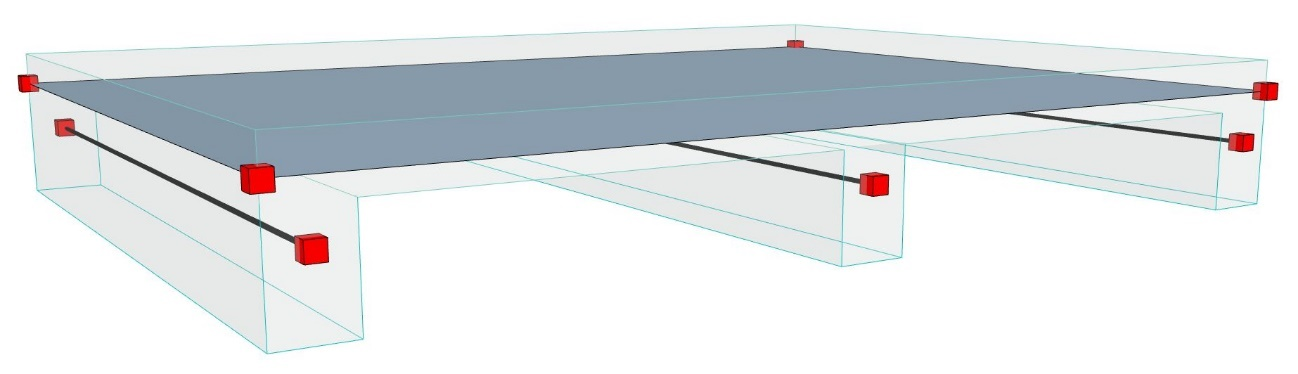
Пример 1: Смещение Балок к Перекрытиям
Включив показ Аналитической Модели, мы видим, что Стержни Балок (оси) не соединены с Перекрытием: нет соединений, требующихся для прочностного анализа.
Решением является создание правила, смещающего оси Балок к Перекрытию.
•Компоненты Группы 1: Балка
•Компоненты Группы 2: Перекрытие
•Метод: первый ко второму (корректировка Балок по Перекрытиям)
•Тип Операции: Смещение
•Дополнительные параметры, включая максимальную величину смещения.
В данном случае воспользуемся смещением по Глобальной оси Z.
Примечание: допуски имеют значения линейного типа, для которых применяются единицы измерения Длины, задаваемые при помощи команды меню Параметры > Рабочая Среда Проекта > Рабочие Единицы.
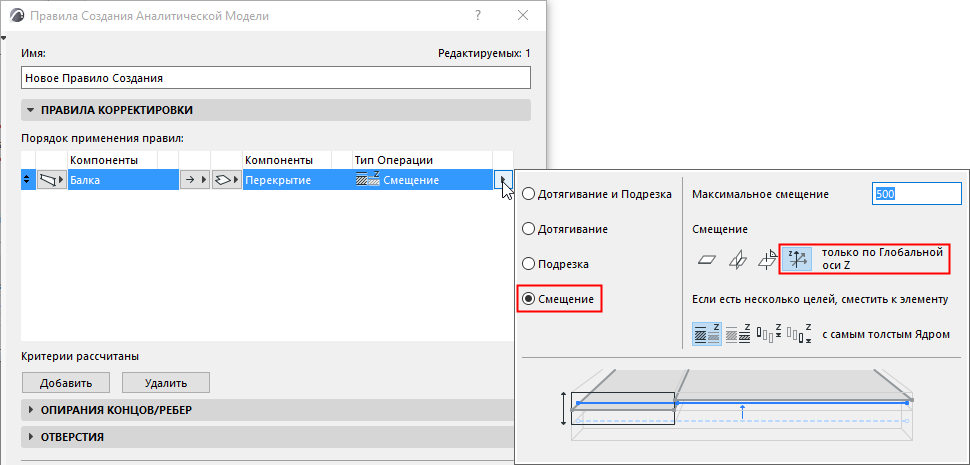
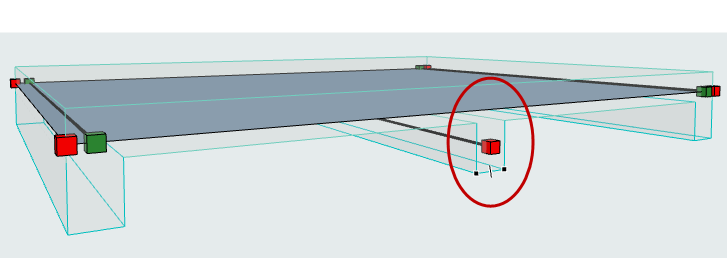
Нажмите OK для применения правила. В результате оси Балок будут смещены на плоскость Перекрытия (вертикально, то есть по оси Z).
Но ось одной (центральной) Балки осталась на месте. Это является ошибкой.
Выбрав центральную Балку и открыв диалог ее Параметров, мы видим, что для нее отключено применение правила Смещения на уровне элемента, так как маркер Смещение в панели Параметров Конструктивного Анализа не активирован.
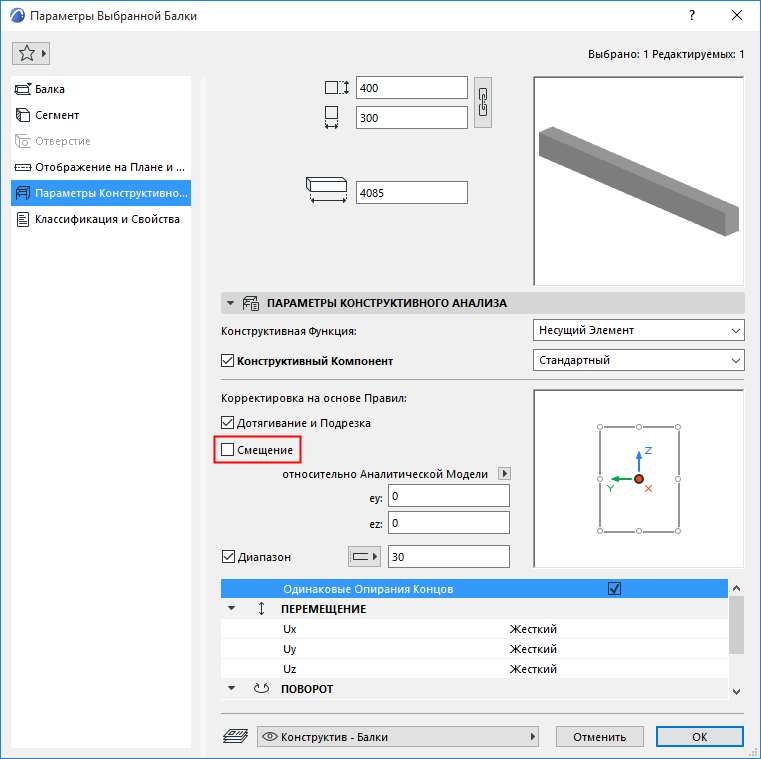
Чтобы исправить проблему:
•Активируйте маркер Смещения в диалоге Параметров Балки.
•Нажатием кнопки OK закройте диалог Параметров.
Теперь для этого элемента автоматически будет применено настроенное Правило Создания Модели, в результате чего ось Балки окажется смещена:
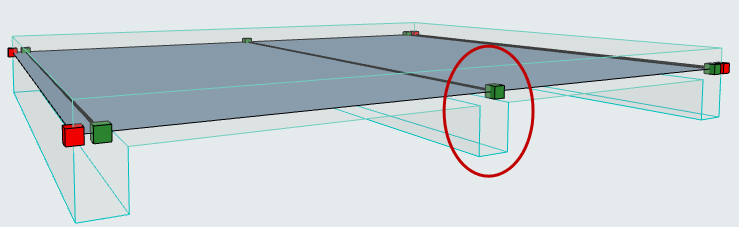
Это правило смещает Балки к Перекрытиям по оси Z. Такая модель считается конструктивно верной.
Вы можете воспользоваться и другим параметром, который будет смещать оси Балок на ребра Перекрытия.
Настройте этот параметр в диалоге Правил Создания Аналитической Модели:
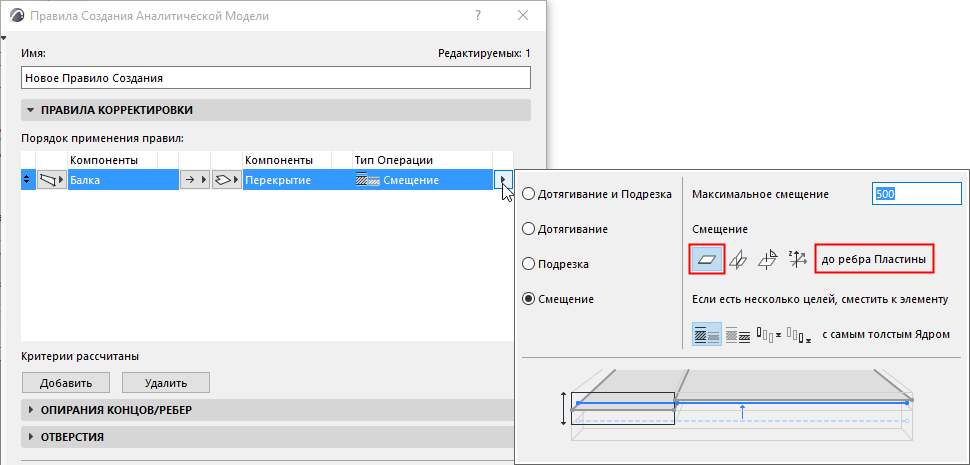
Нажмите OK для применения правила.
В результате оси двух крайних Балок будут смещены на ребра Перекрытия (в противоположность ранее примененному перемещению по оси Z).
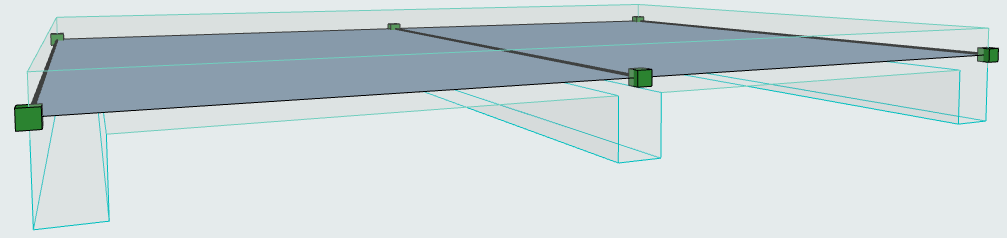
Если элемент может быть смещен к нескольким целевым элементам, то следует выбрать элемент, который будет считаться целевым.
Изменения иллюстрации упрощают понимание действия каждого варианта:
