Панель Настройки Визуализации (Основные)
Качество
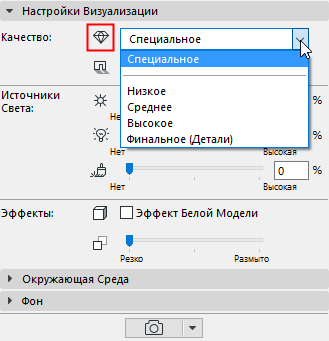
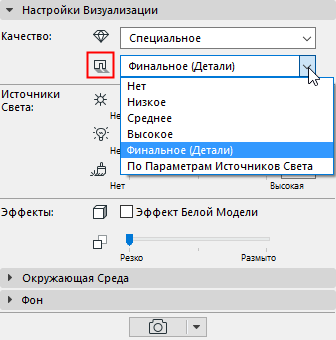
В двух выпадающих меню можно настроить Качество Визуализации и Качество Теней.
•Качество Визуализации: Первое выпадающее меню используется для настройки Качества Визуализации. Можно выбрать Низкое, Среднее, Высокое или Финальное (Детали). (Настраиваемый здесь уровень качества отражается на сглаживании и расчете Глобального Освещения, которое обеспечивает создание высококачественных изображений, но требует большего времени визуализации.)
•Тени: Второе выпадающее меню позволяет настроить Качество Теней. (Доступные варианты зависят от выбора Стандартной или Физической визуализации.)
–Для отключения создания Теней выберите вариант Нет.
–Вариант По Параметрам Источников Света означает, что в данной Сцене будут учитываться параметры Отбрасывания Теней каждого размещенного источника света (определяемые в диалоге Параметров Источника Света на странице Параметров Света). (См. также Отбрасывание Тени.)
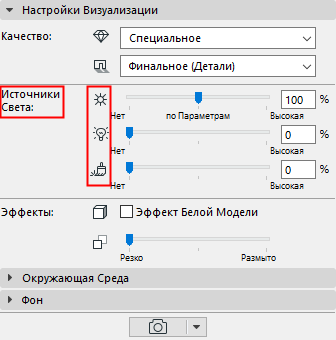
Расположенные здесь регуляторы позволяют настроить яркость трех разных типов источников света, используемых при визуализации: Яркость Солнца; Яркость Светильников; Светящиеся Покрытия
Каждый регулятор позволяет заменить яркость источников света данного типа, присутствующих в проекте.
•Яркость Солнца
–Если вы используете Физическое Небо в качестве Окружающей Среды, то данный регулятор Яркости Солнца влияет на параметры солнца, определяемые в настройках Физического Неба.
См. Основные Настройки Cineware: Панель Окружающая Среда.
–Если вы используете изображение HDRI в качестве Окружающей Среды, то этот регулятор влияет на Параметры Солнечного Освещения Archicad.
См. Параметры Солнечного Освещения.
–Среднее положение регулятора, называющееся “по Параметрам”, соответствует 100 процентам: это означает, что при визуализации будет использоваться яркость источников света, заданная в диалогах их параметров.
•Яркость Светильников: Позволяет заменить настройки Основной Яркости (определяемые в Параметрах Источников Света) глобально для всех отдельных светильников, размещенных в проекте. Среднее положение регулятора, называющееся “по Параметрам”, соответствует 100 процентам: это означает, что при визуализации будут использоваться параметры яркости объектов источников света, размещенных в модели.
См. Цвет Освещения и Яркость для Параметров Источников Света.
Примечание: Эти параметры Визуализации учитывают настройки, используемые в 3D-окне, но обратное утверждение будет неверно: в 3D-окне не учитываются изменения настроек параметров Визуализации. Таким образом, светильник, отключенный в 3D-окне, не может быть включен в диалоге Параметров Визуализации.
•Светящиеся Покрытия: Этот параметр заменяет настройки канала Свечения на уровне покрытий.
Примечание: Все покрытия обладают также каналом Освещения, который влияет на Глобальное Освещение. Но регулятор управления яркостью Светящихся Покрытий, находящийся в диалоге Параметров Визуализации, влияет только на канал Свечения.
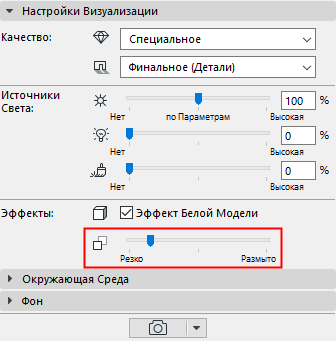
Режим Основных Настроек позволяет управлять только двумя эффектами: Эффектом Белой модели и Глубиной Резкости.
Эффект Белой модели
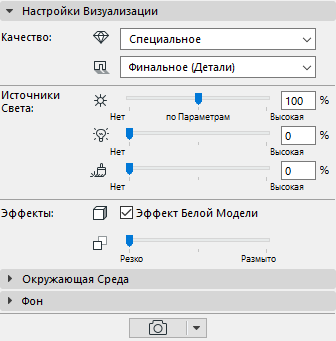
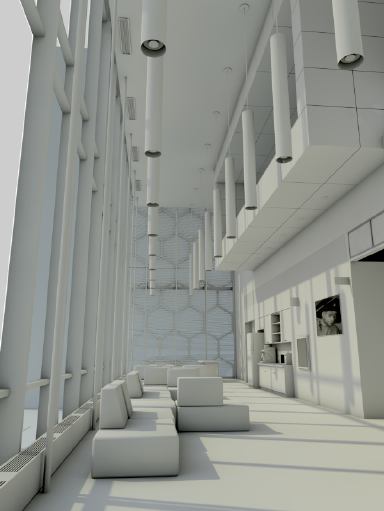
Все покрытия становятся белыми, за исключением покрытий, использующих канал прозрачности или альфа-канал (они остаются прозрачными). Эта функция очень полезна, например, на ранних стадиях проектирования, так как позволяет продемонстрировать заказчику решение объема здания, дополненное эффектным освещением, но не включающее цветовые решения.
Обратите внимание, что применение этого эффекта подразумевает изменение всех покрытий модели. Следовательно, всю модель требуется конвертировать в процессе создания предварительного просмотра, который занимает определенное время.
Глубина Резкости
Этот параметр управляет резкостью. (То есть, степенью размытия объектов, не попадающих в поле фокусного расстояния.) По умолчанию данный регулятор установлен на максимальную резкость.
Ограничения:
Помните, что при использовании Стандартного режима визуализации функции Глубины Резкости являются пост-эффектом: то есть, они применяются только по окончании расчета визуализации. Следовательно, если:
–вы используете Стандартный режим визуализации и
–в проекте присутствуют объекты с альфа-эффектами (например, растровые объекты деревьев, использующие альфа-канал), и
–вам требуется настроить значение Глубины Резкости:
тогда Глубина Резкости может не дать желаемого эффекта.
Для решения этой проблемы переключитесь в режим Физической Визуализации. (При Физической Визуализации Глубина Резкости действует как настройка камеры (Число Диафрагмы).