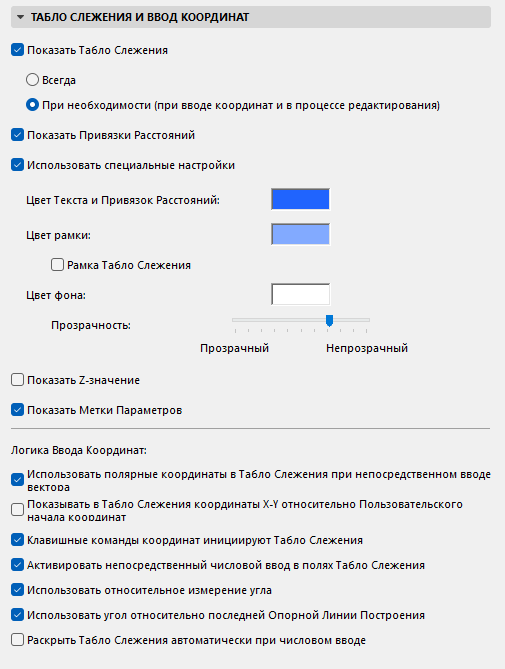
Табло Слежения и Ввод Координат
(Параметры > Окружающая Среда > Табло Слежения и Ввод Координат)
Показать Табло Слежения. Выберите вариант показа Табло Слежения.
•Всегда. Выберите этот вариант для постоянного отображения Табло Слежения на Плане Этажа и в 3D-окне.
•При необходимости. Выберите этот вариант для показа Табло Слежения только при вводе координат и при выполнении операций редактирования.
Для получения общей информации см. Табло Слежения.
Показать Привязки Расстояний
Привязки Расстояний упрощают создание и редактирование элементов на Плане Этажа за счет динамического отображения расстояний до окружающих элементов.
См. Привязки Расстояний.
Использовать специальные настройки: Активируйте данный маркер, чтобы настроить цвета Табло Слежения, Привязок Расстояний и элементов управления Режима Редактирования.
Комментарии:
–Эти настройки цвета также влияют на интерфейс "Режим Редактирования" (например, на кнопку и панель инструментов) для всех инструментов, имеющих режим редактирования (Лестниц, Ограждений, Колонн, Балок, MEP-элементов)
–На macOS: заданные цвета применяются в текущем режиме отображения (светлом или темном)
–Пользовательские цвета также могут быть применены к Инфо-меткам Элементов: отметьте маркер "Использовать Цвета Табло Слежения" на странице Выбора и Информации об Элементе в настройках Рабочей Среды: Выборка и Информация об Элементе
•Цвет Текста и Привязок Расстояний: Сделайте щелчок на цветном поле, чтобы настроить цвет текста, отображаемого в Табло Слежения.
•Цвет рамки: Сделайте щелчок на цветном поле, чтобы настроить цвет рамки Табло Слежения.
•Цвет фона: Выберите цвет фона Табло Слежения.
•Прозрачность: При помощи регулятора настройте прозрачность фона Табло Слежения.
Примечание: При желании вы можете применить эти настройки цветов для панели Информации об Элементах (Параметры > Окружающая Среда > Выборка и Информация об Элементе> Использовать цвета Табло Слежения).
Показать Z-значение. Отметьте этот маркер для отображения в Табло Слежения значений координаты Z.
Показать имена параметров. Отметьте этот маркер для отображения в Табло Слежения имен параметров. (Это текстовые строки идентификации значений данных, приводимых в табло слежения, например, “Расстояние”).
Характеристики ввода координат
Эта часть панели относится к координатам и углам, отображаемым в Табло Слежения.
Использовать полярные координаты в Табло Слежения при непосредственном вводе вектора. Отметьте этот маркер, чтобы использовать полярные координаты (D/A или расстояние и угол) а не координаты X-Y в Табло Слежения.
Показывать в Табло Слежения координаты X-Y относительно Пользовательского Начала Координат. Отметьте этот маркер для отображения абсолютных координат X-Y в Табло Слежения даже при активной команде “Относительные Координаты” в панели Координат. Таким образом в Табло Слежения будут одновременно отображаться Относительные полярные координаты и Абсолютные координаты X-Y.
Клавишные команды координат инициируют Табло Слежения. Отметьте этот маркер, чтобы использование клавишных команд приводило к активации Табло Слежения (а не в Координатного Табло).
Активировать непосредственный числовой ввод в полях Табло Слежения. Активация этого маркера приводит к тому, что числовой ввод координат в процессе выполнения операций редактирования будет интерпретироваться как ввод координат в Табло Слежения. Если этот маркер не отмечен, то активировать ввод в Табло Слежения можно будет только с помощью клавишной команды ввода координат или нажатием клавиши TAB.
Использовать относительное измерение угла. Отметьте этот маркер, чтобы значения углов в табло слежения измерялись (1) относительно ортогональной сетки (от 1 до 180 градусов), или (2) относительно предыдущего введенного отрезка при полигональном вводе.
Деактивация этого маркера означает, что угловые значения измеряются в диапазоне от 0 до 360 градусов.
Использовать угол относительно последней Опорной Линии Привязки: Если вы отметите этот маркер, угловые значения в Табло Слежения будут отображаться относительно активного Элемента Привязки. (При этом должно быть включено использование Линий Привязки.)
Раскрыть Табло Слежения автоматически при числовом вводе. Отметьте этот маркер, чтобы Табло Слежения автоматически открывалось при числовом вводе.