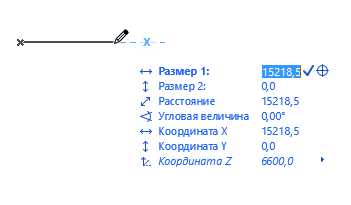
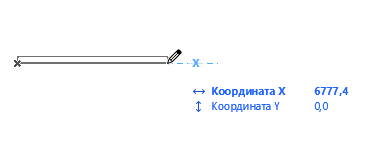
Текущие значения координат расположения курсора отображаются в Табло Слежения, доступном во всех окнах редактирования.
Табло Слежения содержит постоянно обновляемые данные о длинах и углах редактирования, а также - о расположении узловых точек графического редактирования GDL-объектов.
Табло Слежения можно использовать для создания элементов путем клавиатурного ввода.
См. Ввод Элементов при помощи Табло Слежения.
Показ Табло Слежения
По умолчанию Табло Слежения появляется только при редактировании или вводе координат.
Изменить эти настройки можно при помощи команды меню Параметры > Окружающая Среда > Табло Слежения и Ввод Координат
Здесь также можно настроить цвета Табло Слежения, его поведение и отображаемую информацию.
Чтобы включить/отключить показ Табло Слежения в любой момент: Нажмите клавишу N.
Ввод Элементов при помощи Табло Слежения
Расположение создаваемых элементов можно задавать путем ввода координат в Табло Слежения.
Активировав Табло Слежения, выполните одно из следующих действий:
•Начните ввод значения параметра по умолчанию (он выделяется жирным шрифтом).
Примечание: Этот метод ввода действует только если в диалоге Параметры > Окружающая Среда > Табло Слежения и Ввод Координат отмечен маркер "Активировать непосредственный числовой ввод в полях Табло Слежения" По умолчанию этот маркер отмечен.
•Воспользуйтесь клавишей Tab для циклического переключения полей Табло Слежения, а затем введите нужное значение.
•Сделайте щелчок на нужном поле Табло Слежения и введите значение.
•Воспользуйтесь клавишами (X, Y, Z, D/R или A) для активации соответствующих полей Табло Слежения и введите значение. Например: X3 или Y-4.
Примечания:
–Этот метод ввода действует только при активации маркера “Клавишные команды координат инициируют Табло Слежения” в диалоге Параметры > Окружающая Среда > Табло Слежения и Ввод Координат. По умолчанию этот маркер отмечен.
–Для положительных значений указание знака + перед числом не обязательно.
–Вы можете вводить значения координат в любом порядке.
–Если Табло Слежения отображается в компактном виде, то активация клавишной команды (или нажатие клавиши Tab) приводит к показу в Табло Слежения ранее скрытого поля.
См. Координатное табло для получения информации о других способах ввода координат.
Завершение ввода значений в Табло Слежения
•Отметьте маркер, чтобы применить значение
•Нажмите клавишу Tab, чтобы применить значение и перейти к следующему полю Табло Слежения
•Нажмите клавишу Enter, чтобы применить значения и завершить ввод в Панель Слежения
•Нажмите клавишу Esc, чтобы отменить ввод и закрыть Панель Слежения
Завершение создания элемента
Нажмите клавишу Enter или сделайте щелчок на значке галочки в Табло Слежения.
Отображение Опорных Линий в Заданных Координатах
Сделайте щелчок на значке пересекающихся линий в Табло Слежения. Редактируемый элемент будет перемещен в указанные координаты и, если Опорные Линии активированы, будут отображены соответствующие Опорные Линии.
Для получения дополнительной информации см. Фиксация или Создание Опорных Линий Вручную.
Использование математических выражений для размещения элементов
|
Оператор |
|
|
20+ |
добавляет 20 единиц |
|
20- |
вычитает 20 единиц |
|
3* |
умножает на 3 |
|
3/ |
делит на 3 |
Введите оператор после значения. Например, ввод x3+ приведет в добавлению 3 единиц (метров, сантиметров, миллиметров, градусов и т. д. - в зависимости от используемых в проекте Единиц Измерения) к значению, отображаемому в поле x в Табло Слежения.
Пример: Перемещение копии стула на расстоянии, вдвое превышающее исходное
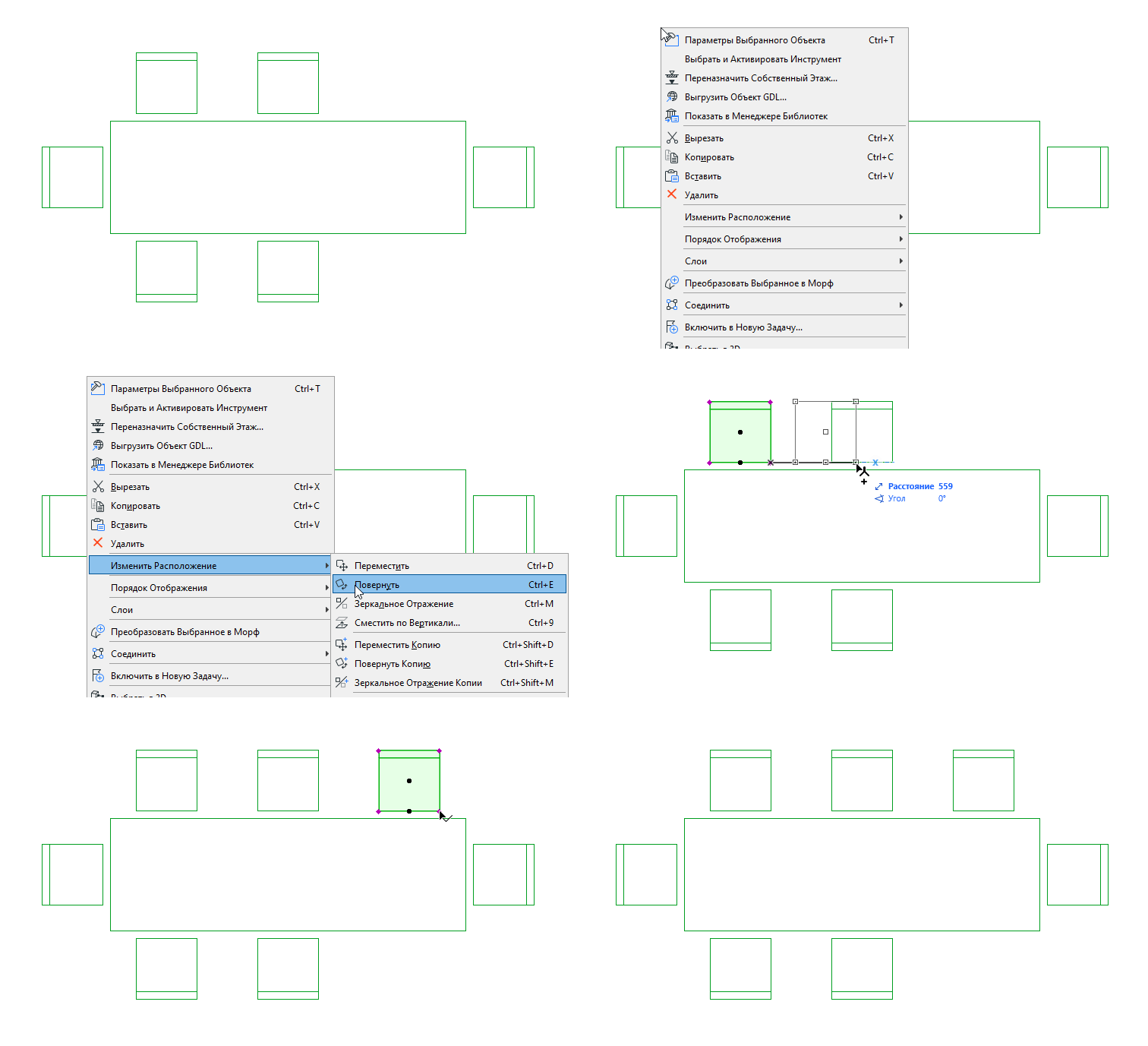
Пользователь вводит в Табло Слежения 2* в поле Расстояния
1.Выберите первый стул
2.Активируйте команду Переместить > Переместить Копию
3.Переместите копию так, чтобы она перекрывала второй стул. Расстояние перемещения будет отображено в Табло Слежения: 800.
4.В поле Расстояния введите 2*
5.Нажмите клавишу Enter. В результате копия стула будет перемещена на расстояние, вдвое превышающее расстояние между первыми двумя стульями.
Примечания об использовании имперской системы измерений:
•При вводе 3 Archicad предполагает, что это три фута. Ввод же 3’6, 3’6" или 3-6 рассматривается как три фута и шесть дюймов.
•Чтобы выполнить операцию деления или вычитания в Табло Слежения, нажмите клавишу деления (слэш) или минус дважды, соответственно (потому что однократное нажатие переключает ввод с футов на дюймы).
Параметры, отображаемые в Табло Слежения
Набор параметров, отображаемых в Табло Слежения, зависит от типа выполняемой операции редактирования. Например, если вы выбрали прямолинейный отрезок, а затем активировали в Локальной Панели команду Криволинейное Ребро, то в Табло Слежения будет доступен параметр Радиуса Дуги.
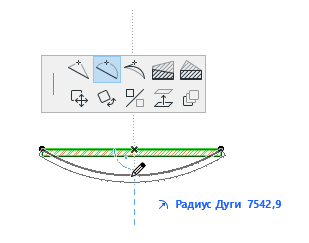
Один из параметров всегда отображается в Табло Слежения жирным шрифтом; это параметр, редактируемый в данный момент.
Вы можете скрыть или отобразить наименования координат при помощи команды "Показать/Скрыть Метки Параметров", находящейся в выпадающем меню Табло Слежения.
Отображение Координат XY или Расстояния/Угла (Полярных) Координат
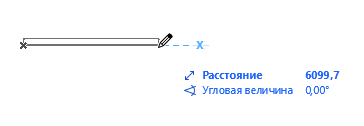
Во время ввода в Табло Слежения отображается либо пара координат XY, либо DA (расстояние/угол). (Изменить эти настройки можно при помощи команды меню Параметры > Окружающая Среда > Табло Слежения и Ввод Координат)
Чтобы переключить это отображение во время ввода:
•нажмите клавишу / (символ косой черты)
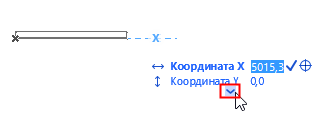
Раскрыть Табло Слежения Автоматически
Это означает, что при активации Табло Слежения (путем начала ввода или нажатия клавиши Tab) будут отображены все параметры.
В противном случае вам надо будет нажимать клавишу Tab, чтобы увидеть дополнительные параметры.
Характеристики Ввода Координат: Экспертные Параметры
Элементы управления, расположенные в разделе Характеристики Ввода Координат диалога Параметры > Окружающая Среда > Табло Слежения и Ввод Координат, позволяют осуществлять детальную настройку логики ввода координат в Табло Слежения.
См. Табло Слежения и Ввод Координат.
Системы Координат в Табло Слежения
По умолчанию в Табло Слежения используются Относительные координаты.
•Значения Относительных Координат измеряются от Начала Локальных Координат.
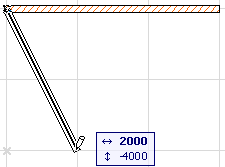
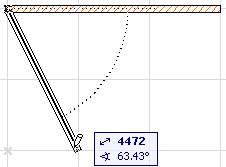
Для использования Абсолютных координат деактивируйте переключатель Относительные Координаты в Табло Слежения в меню Табло Слежения, находящемся в Стандартном табло команд.
При осуществлении позиционирования по Линии Построения, Пользовательское Начало Координат автоматически перемещается в ближайшую Опорную Точку Построения. Расположение Пользовательского Начала Координат помечается голубым символом X.
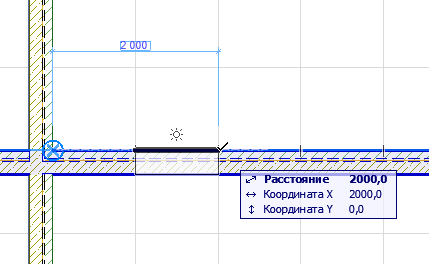
•Значения Абсолютных координат измеряются от Пользовательского Начала Координат. (Оно совпадает с Началом Проектных Координат, если оно не было перемещено). Для использования в Табло Слежения Абсолютных координат следует деактивировать переключатель “Относительные Координаты в Табло Слежения”.
См. Системы Координат.
Временная штриховая линия, связывающая текущее положение курсора с Пользовательским Началом Координат, указывает на использование абсолютных координат.