Для получения информации об общих параметрах всех инструментов, присутствующих в Панели Инструментов, см Работа в Диалоговых Окнах Инструментов.
Для получения общей информации по созданию и редактированию крыш см.Крыши.
Для получения информации о панели Параметров Конструктивного Анализа в диалоге Параметров Крыши:
см. Пластины (Перекрытия, Стены, Крыши)
Параметры Крыши - панель Форма и Расположение
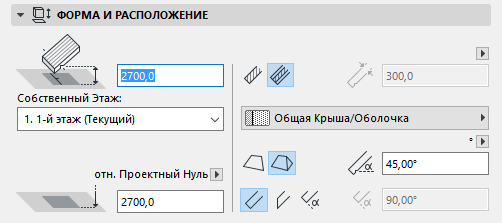
Смещение Опорной Линии: Укажите здесь значение смещения опорной линии Крыши относительно Собственного Этажа.
Собственный Этаж
См. Собственный этаж.
Высота опорной линии Крыши физически привязывается к Собственному этажу. При последующем изменении расположения Собственного этажа (например, переопределении уровня пола), расположение Крыши также будет изменено.
Абсолютная отметка Опорной линии [относительно Проектного нуля]: Укажите здесь возвышение опорной линии крыши относительно Уровня привязки (по умолчанию Уровнем привязки является Проектный ноль). Нажав кнопку с изображением стрелки, можно выбрать один из доступных Уровней Привязки.
Примечание: Уровни Привязки настраиваются при помощи команды меню Параметры > Рабочая Среда Проекта > Уровни Привязки.
Конструкция Крыши: Нажмите на одну из этих кнопок для определения Крыши как Основной или Многослойной, и затем выберите реквизиты отражающие конструктивные параметры:
•Для Основных Крыш: воспользуйтесь выпадающим меню, чтобы выбрать Строительный материал.
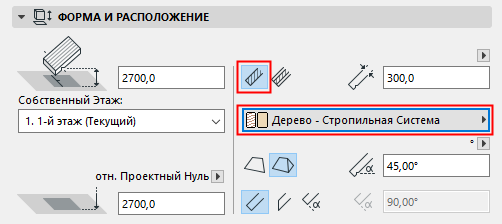
–Толщина крыши. Указывается значение толщины ската крыши, измеряемой перпендикулярно или вертикально к ее поверхности. Щелкните на стрелке, чтобы выбрать вариант измерения толщины крыши.

Примечание: Толщина многослойной Крыши равна суммарной толщине всех ее слоев, установленных в диалоге команды Параметры > Реквизиты элементов > Многослойные конструкции. При создании многослойной Крыши, значение ее толщины не может быть изменено в этом диалоговом окне.
•Для Многослойной Крыши: воспользуйтесь выпадающим меню, чтобы выбрать Многослойную конструкцию.
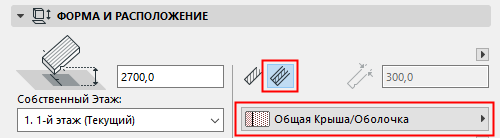
Примечание: в этот список включаются все многослойные конструкции, которые при помощи параметра "использовать для" настроены для применения в крышах: см. "Использовать для" - настройка доступности многослойной конструкции
Геометрический вариант крыши. При определении значений по умолчанию определите геометрический вариант: Односкатная или Многоскатная крыша.
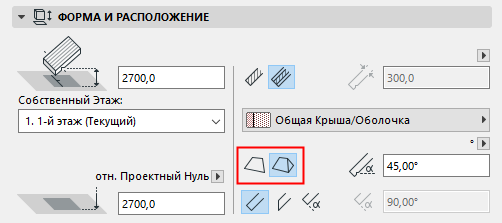
При выборе Многоскатного варианта становится доступна панель Многоскатный Геометрический Вариант.
См. Параметры Крыши - панель Многоскатный Геометрический Вариант.
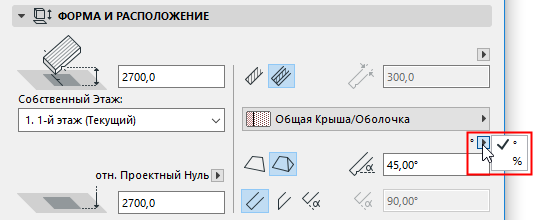
Уклон Крыши: задайте угол наклона скатов крыши.
Примечание: Archicad позволяет определять уклон крыши в градусах, в процентах или (если используется имперская система измерений) высотой подъема, приходящейся на 12 футов или 12 дюймов горизонтальной длины. Единицы, в которых будет определяться подъем крыши, выбираются при помощи выпадающего списка, находящегося рядом с полем ввода уклона.
Если крыша является Многоскатная, то угол наклона применяется для всех скатов.
См. Параметры Крыши - панель Многоскатный Геометрический Вариант.
Как правило, уклон крыши выражается положительным числом, однако он может принимать отрицательные значения. В этом случае крыша становится "обратной": она наклонена вниз относительно опорной линии.
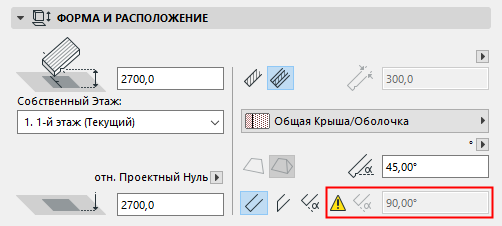
Угол Торца: выберите угол (перпендикулярный, вертикальный, специальный) для всех торцов крыши.
•При выборе варианта специального угла, предоставляется возможность ввести его значение в поле справа.
Примечание: Можно задать специальный угол для каждого отдельного торца. В этом случае рядом с элементами управления Типом Торца в диалоге Параметров Крыши появляется желтый значок.
См. Настройка Торцов Крыши или Отверстий в Крыше.
Параметры Крыши - панель Отображение на Плане и в Разрезе
см. Отображение Элементов на Плане и в Разрезе
Штриховки Поверхностей
См. Назначение Штриховки Поверхности.
Параметры Крыши - панель Модель
Эта панель служит для настройки внешенго вида крыши в 3D.
Замена Покрытий: воспользуйтесь одним или несколькими выпадающими списками для замены покрытий элемента (по умолчанию определяемых Строительными Материалами). Можно заменить покрытия верхней и нижней поверхностей Крыши и/или всех торцов Крыши.
См. также Замена Покрытий При Помощи Панели Окраски Покрытий.
Примечание: Векторная штриховка заменяющего верхнего покрытия, если она имеется, может использоваться как штриховка поверхности Крыши (для этого отметьте маркер Использовать Штриховку Покрытия в панели Отображения на Плане и в Разрезе диалога Параметров Крыши).
Кроме того, если штриховка поверхности имеет специальное начало (По Указанному Вектору), то эта ориентация будет учитываться в 3D.
Для Многослойной Крыши “наружным” считается верхний слой в диалоге Многослойных Конструкций.
Нажмите кнопку с символом цепочки, чтобы применить последнее выбранное покрытие всех поверхностей элемента. Повторное нажатие этой кнопки восстанавливает ранее настроенные покрытия.
Примечание: Кнопка с символом цепочки становится доступна только при условии активации замены всех покрытий элемента.
Если вы настроили особые параметры для любого Покрытия Торца или Верхней/Нижней Поверхности Крыши (при помощи диалогов Специальных Параметров Ребра или Специальных Параметров Ската), то рядом с элементами управления покрытиями в диалоге Параметров Крыши появляется желтый значок, означающий, что покрытие одного или нескольких торцов отличаются от основных настроек.
См. Настройка Торцов Крыши или Отверстий в Крыше. См. такжеНастройка Ската Крыши
Специальная Привязка Текстуры: Появление этого сообщения означает, что для выбранной крыши применены специальные параметры 3D-текстуры. В этом случае становится доступна кнопка Восстановить Текстуру. Нажмите эту кнопку, чтобы восстановить начало и ориентацию текстуры.
Для получения дополнительной информации, см. Привязка 3D-текстуры.
Отсекающее Тело: этот элемент управления предназначен для выбора сопосба создания отсекающего тела крыши. Отсекающие тела служат для подрезки элементов под крыши.
•Опорные Линии вниз
•Контуры вниз
Примечание: Чтобы включить показ отсекающих тел (только в 3D-окне), воспользуйтесь переключателем Отсекающие Тела в меню Вид > Параметры Вывода на Экран.

Для получения дополнительной информации, см. Отсечение элементов Крышами или Оболочками.
Параметры Крыши - панель Многоскатный Геометрический Вариант
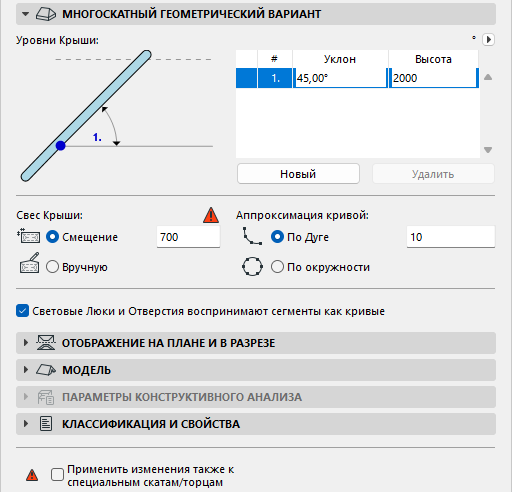
Эта панель становится доступна при выборе Многоскатной крыши или активации в панели Форма и Расположение диалога Параметров Крыши Многоскатного геометрического варианта.
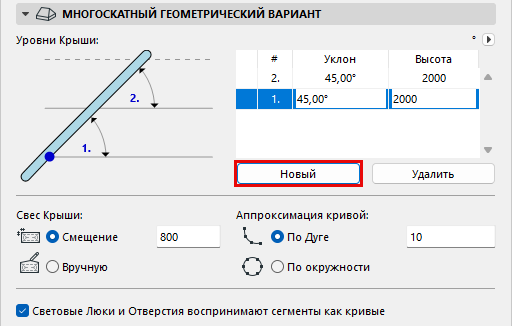
Уровни Крыши: эти элементы управления служат для добавления или удаления уровней скатов крыши.
По умолчанию Многоскатная крыша имеет один уровень.
Нажмите кнопку Новый для добавления нового уровня.
•В таблице задайте уклоны уровней.
•Высота измеряется относительно той точки, где начинается уровень:
•Смещение: задайте величину свеса крыши за пределы ее опорного многоугольника. Это значение применяется для всех скатов.
Вы можете изменить это значение для конкретного ската крыши в диалоге Параметров Специально Ската.
Изменение величины свеса отдельного ската крыши приводит к появлению желтого значка рядом с полем Смещения Свеса в диалоге Параметров Крыши. Она означает, что для одного или нескольких скатов заданы особые параметры.
Если вы измените величину Смещения свесов всей крыши в диалоге Параметров Крыши, то значок станет красным, поскольку новое значение может быть применено либо для всех скатов, либо только для тех, параметры которых не были изменены вручную. В результате в нижней части диалога появится маркер (Применить изменения также и к специальным скатам/торцам. Его активация приведет к тому, что новое значение будет применено и для скатов со специальными параметрами. Если маркер не отмечен, то специальные свесы скатов останутся прежними.
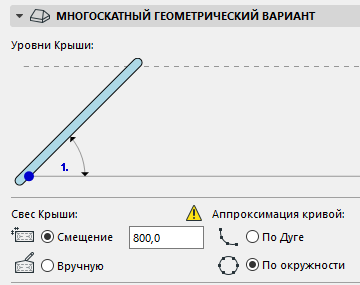
•Вручную: этот вариант активируется в случае графического редактирования конутров крыши.
См. Редактирование Контура Крыши.
В любой момент вы можете отменить это ручное изменение, выбрав вариант Смещение и задав его величину в соответствующем поле.
Выберите вариант аппроксимации криволинейных скатов крыши плоскими сегментами.
•По Дуге: криволинейные скаты крыши делятся на указанное количество сегментов.
•По окружности: полная окружность делится на указанное количество сегментов и результат применяется к криволинейным скатам крыши.
Вы можете изменить аппроксимацию для любого отдельного ската крыши.
См. также Настройка Ската Крыши.
См. Добавление Шатровой Крыши.
Световые Люки и Отверстия воспринимают сегменты как кривые: Если скат крыши с криволинейной опорной линией изменяет свою форму, Archicad может изменить любой световой люк или отверстие в этом скате двумя способами:
•Расположение световых люков/отверстий на изогнутой поверхности: этот вариант используется по умолчанию, если маркер в панели Многоскатного Геометрического Варианта активирован. Геометрия световых люков/отверстий меняется таким образом, чтобы максимально соответствовать криволинейной поверхности.
•Расположение световых люков/отверстий на плоской плоскости: если маркер не отмечен, то Archicad меняет геометрию световых люков/отверстий таким образом, как если бы они располагались на плоской поверхности.
См. также Расположение светового люка на криволинейном скате светового люка.