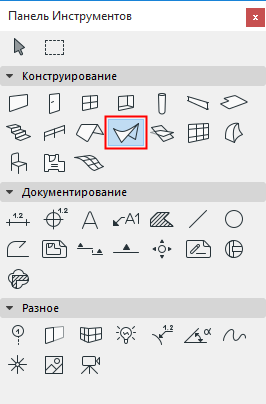
Для получения информации об общих параметрах всех инструментов, присутствующих в Панели Инструментов, см Работа в Диалоговых Окнах Инструментов.
Для получения общей информации по созданию и редактированию оболочек см. Оболочки.
Параметры Оболочки - панель Форма и Расположение
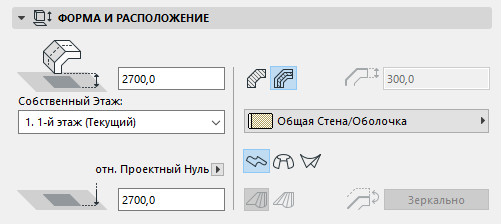
Смещение линии привязки относительно собственного этажа: Укажите здесь возвышение (относительно Собственного этажа) начальной точки
•вектора вытягивания Оболочки (для Оболочки вытягивания), или
•оси Оболочки (для Оболочки вращения), или
•первого профиля Оболочки (для линейчатой Оболочки).
Эти точки привязки выделяются специальной узловой точкой выбранной Оболочки.
Собственный Этаж
См. Собственный этаж.
Отметка Линии Привязки [относительно Уровня привязки]
Отметка начальной точки Оболочки (точки привязки) измеряется от Уровня Привязки (по умолчанию Уровенм Привязки является Проектный Ноль). Нажав кнопку с изображением стрелки, можно выбрать один из доступных Уровней Привязки.
Комментарии:
–Уровни Привязки настраиваются при помощи команды меню Параметры > Рабочая Среда Проекта > Уровни Привязки.
–Это рассчитываемое значение, не используемое для привязки. Если вы измените Уровень Привязки, то основание Оболочки не будет перемещено.
Конструкция оболочки
Нажмите на одну из этих кнопок для определения Оболочки как Основной или Многослойная, и затем выберите реквизиты отражающие конструктивные параметры:
•Для Основной Оболочки: воспользуйтесь выпадающим меню, чтобы выбрать Строительный материал.
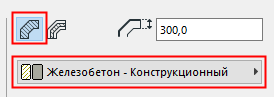
•Для Многослойной Оболочки: воспользуйтесь выпадающим меню, чтобы выбрать Многослойную конструкцию.
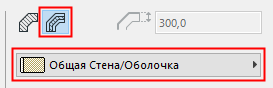
Примечание: в этот список включаются все многослойные конструкции, которые при помощи параметра "использовать для" настроены для применения в оболочках: см. "Использовать для" - настройка доступности многослойной конструкции
Толщина оболочки. Укажите здесь толщину оболочки.
Если оболочка многослойная, то это поле изменить нельзя, так как в этом случае толщина оболочки определяется толщиной многослойной конструкцией согласно ее определению в диалоге команды Параметры > Реквизиты элементов > Многослойные конструкции.
Геометрический Вариант
В диалоге Параметры оболочки по умолчанию выберите одну из трех пиктограмм геометрического варианта оболочки, с помощью которого будет размещаться новая оболочка:
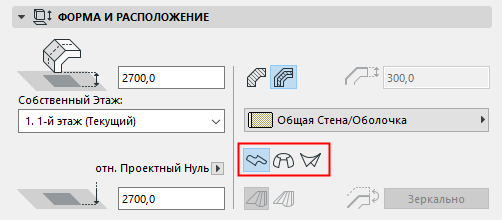
•Вытягивание
•Вращение
•Линейчатый
См. Об Оболочках для получения дополнительной информации.
Правило установления соответствий(только для линейчатых оболочек). Выберите вариант Сглаживание или Попарно для указания, каким образом соединяются вершины двух профилей.
Для получения дополнительной информации, см. Правила установления соответствий в линейчатой оболочке.
Зеркально. (Эта кнопка доступна, если выбрана оболочка.) Оболочка состоит из мембраны и тела, располагающегося на одной из сторон мембраны. Используйте эту кнопку для изменения стороны расположения тела: Тело оболочки перемещается на другую сторону мембраны.
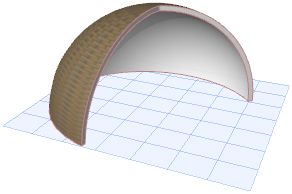
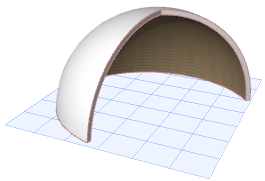
Параметры Оболочки - панель Специальные Свойства (Свойства Вытягивания или Свойства Вращения)
При выборе геометрического варианта Вытягивание или Вращение эта панель содержит специальные параметры соответствующего геометрического варианта.
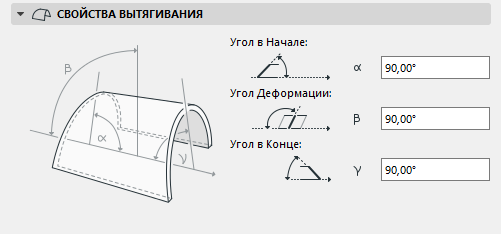
Угол в начале. Угол между плоскостью оболочки и торцом оболочки в начальной точке вектора вытягивания.
Угол деформации. угол профиля Оболочки, измеряемый относительно плоскости Оболочки. По умолчанию: 90 градусов, однако изменяя этот угол, можно вытягивать профиль оболочки, создавая деформированную оболочку, при условии, что угол в начале или в конце не равен 90 градусов.
Угол в конце. Угол между плоскостью оболочки и торцом оболочки в конечной точке вектора вытягивания.
Для Оболочек вращения:
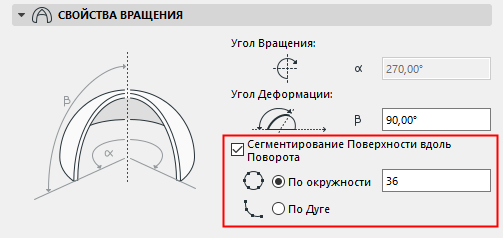
•Угол вращения. Угол вращения оболочки вокруг ее оси.
•Угол деформации. угол оси вращения, измеряемый относительно плоскости Оболочки. Изменение угла деформации оказывает воздействие на профиль оболочки. (Изменение самого угла наклона, что производится с помощью графического редактирования, не изменяет профиль оболочки, а только “опрокидывает” ее.)
•Сегментирование поверхности вдоль поворота
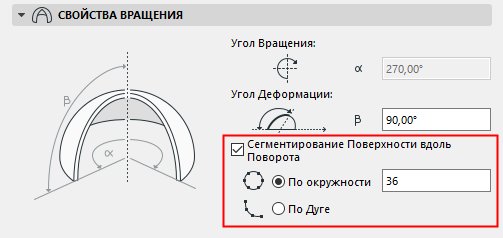
По умолчанию поверхность оболочки вращения является сглаженной. При необходимости Вы можете разделить ее на множество сегментов.
Отметьте этот маркер, если хотите разделить оболочку вращения на множество сегментированных плоскостей. Затем укажите количество сегментов.
Имеется два способа применения указанного количества сегментов к оболочке:
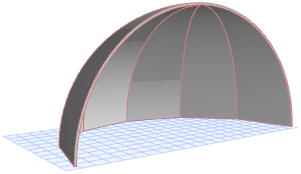
•По окружности: Вся окружность делится на указанное количество сегментов и полученный результат применяется к дуге оболочки.
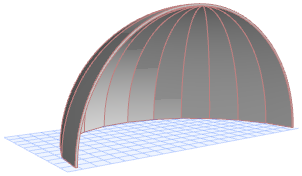
•По Дуге: Существующая дуга оболочки вращения делится на указанное количество сегментов.
Параметры Оболочки - панель Отображение на Плане и в Разрезе
см. Отображение Элементов на Плане и в Разрезе
Штриховки Поверхностей
См. Назначение Штриховки Поверхности.
Параметры Оболочки - панель Модель
Эта панель управляет 3D-отображением Оболочки.
См. также Замена Покрытий При Помощи Панели Окраски Покрытий.
Для многослойной Оболочки “наружным” считается верхний слой в диалоговом окне настройки Многослойных конструкций.
Примечание: Векторная штриховка заменяющего покрытия со стороны привязки, если она имеется, может использоваться как штриховка поверхности Оболочки (для этого отметьте маркер “Использовать штриховку покрытия” в панели План этажа и разрез диалогового окна Параметров Оболочки). Кроме того, если штриховка поверхности имеет специальное начало (По Указанному Вектору), то эта ориентация будет учитываться в 3D.
Примечание: Вы можете применить специальные покрытия к одному или более торцам оболочки с помощью команды Специальные параметры ребра из локальной панели. В этом случае в панели Модель диалога Параметры оболочки с помощью желтой пиктограммы будет указано, что один или несколько торцов имеют специальные покрытия.
См. Настройка ребра оболочки или ребра отверстия оболочки.
Отсекающее Тело: Используйте этот управляющий элемент, чтобы указать фигуру отсекающего тела оболочки. Отсекающее тело вырезает другие элементы согласно своей форме, когда производится отсечение элемента оболочкой.
•Вытягивание Вниз
•Вытягивание Вверх
•Редактируемый
Примечание: Чтобы включить показ отсекающих тел (только в 3D-окне), воспользуйтесь переключателем Отсекающие Тела в меню Вид > Параметры Вывода на Экран.
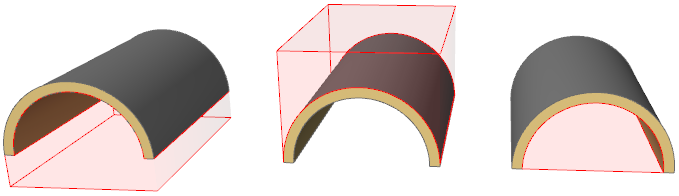
Для получения дополнительной информации, см. Отсечение элементов Крышами или Оболочками.