Для получения информации об общих параметрах всех инструментов, присутствующих в Панели Инструментов, см Работа в Диалоговых Окнах Инструментов.
Инструмент Перекрытие предназначен для создания и редактирования перекрытий - основных горизонтальных конструкций виртуальных зданий.
Для получения дополнительной информации, см. Перекрытия.
Для получения информации о панели Параметров Конструктивного Анализа в диалоге Параметров Перекрытия:
см. Пластины (Перекрытия, Стены, Крыши)
Параметры Перекрытия - панель Форма и Расположение
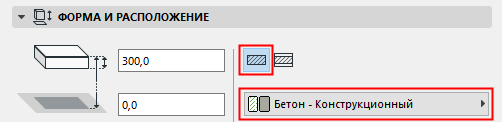
Толщина перекрытия. Укажите здесь значение толщины перекрытия.
Примечание: Если перекрытие имеет многослойную конструкцию, то его толщина определяется в диалоге команды Параметры > Реквизиты элементов > Многослойные конструкции, и она равна суммарной толщине всех слоев. Толщина многослойного перекрытия не может редактироваться в диалоге установки параметров перекрытия. Для этого следует использовать диалоговое окно команды Параметры > Реквизиты элементов > Многослойные конструкции.
Если Вы хотите иметь возможность изменять толщину перекрытия, выберите не многослойное (основное) перекрытие.
Смещение относительно Собственного этажа Укажите смещение плоскости привязки Перекрытия относительно Собственного этажа. Существуют несколько вариантов расположения плоскости привязки. (См. Плоскость привязки.)
Собственный Этаж
См. Собственный этаж.
Смещение относительно уровня привязки: Укажите смещение плоскости привязки Перекрытия относительно заданного Уровня привязки (по умолчанию Уровнем привязки является Проектный нуль).
•Существуют несколько вариантов расположения плоскости привязки Перекрытия.
См. Плоскость привязки.
Конструкция Перекрытия
Нажмите на одну из этих кнопок для выбора Основного или Многослойного Перекрытия, и затем выберите реквизиты отражающие конструктивные параметры:
•Для Основного Перекрытия: воспользуйтесь выпадающим меню, чтобы выбрать Строительный материал.
•Для Многослойного Перекрытия: воспользуйтесь выпадающим меню, чтобы выбрать Многослойную конструкцию.
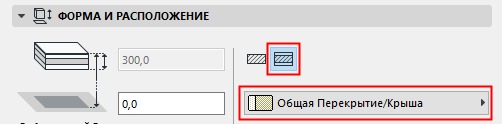
Примечание: в этот список включаются все многослойные конструкции, которые при помощи параметра "использовать для" настроены для применения в перекрытиях: см. "Использовать для" - настройка доступности многослойной конструкции
По умолчанию торец Перекрытия перпендикулярен плоскости Перекрытия (90 градусов). Если требуется установить специальный угол торца, нажмите на соответствующую кнопку, и введите требующееся значение в градусах в расположенное справа поле.
Примечание: Можно задать специальный угол для каждого отдельного торца. В этом случае рядом с элементами управления типом торца в диалоговом окне Параметров Перекрытия показывается желтая “специальная” пиктограмма.
См. Установка Специального Угла и Покрытия Торца Перекрытия.
В зависимости от сложности выбранной конструкции Перекрытия (основной или многослойной), доступны несколько вариантов расположения плоскости привязки:
•Плоскость привязки основного Перекрытия совпадает с его верхней или нижней поверхностью.
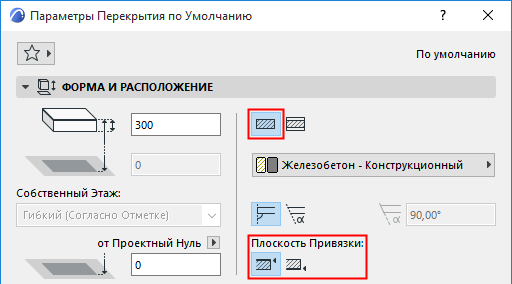
•Для многослойного перекрытия есть четыре варианта расположения плоскости привязки: по верху перекрытия, по низу перекрытия; по верху ядра, по низу ядра.
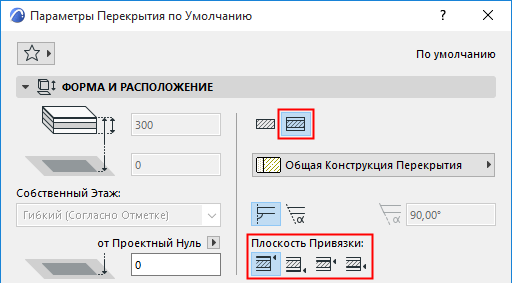
Примечание: Если ядро у выбранной многослойной конструкции отсутствует, то переключатели расположения Плоскости Привязки становятся недоступны.
Используйте Информационное табло или панель Форма и Расположение диалога Параметров Перекрытия для выбора расположения плоскости привязки.
См. также Плоскость Привязки Перекрытия.
Параметры Перекрытия - панель Отображение на Плане и в Разрезе
см. Отображение Элементов на Плане и в Разрезе
Примечание: Тип линий отображения перекрытий на удаленных этажах настраивается в диалоге команды Параметры > Рабочая среда проекта > Наследуемый Режим.
Штриховки Поверхностей
См. Назначение Штриховки Поверхности.
Параметры Перекрытия - панель Модель
Эта панель управляет 3D-отображением Перекрытия.
См. также Замена Покрытий При Помощи Панели Окраски Покрытий.
См. Установка Специального Угла и Покрытия Торца Перекрытия.
Для получения дополнительной информации, см. Привязка 3D-текстуры.