
Reglas de Sobrescritura Gráfica
Utilice este diálogo para crear y editar reglas.
Para abrirlo, realice una de las siguientes acciones:
•Documento > Sobrescituras Gráficas > Reglas de Sobrescritura Gráfica
•en el cuadro de diálogo de Combinaciones de Sobrescritura Gráfica: haga clic en Editar Reglas
•en el cuadro de diálogo de Opciones de Fase de Rehabilitación: haga clic en Reglas de Sobrescritura Gráfica
Las Reglas son listadas en la parte izquierda del cuadro de diálogo. Los iconos de colores indican el Tipo de Línea, el Tipo de Trama, las Plumas de Primer Plano y Fondo, y la Superficie (si la hay) definida para cada regla.
Las primeras tres Reglas corresponden a los tres Estados de Rehabilitación: Existente, A ser Demolido, y Nuevo.
Seleccione cualquier Regla para ver sus definiciones en los paneles de Criterios y Sobrescribir Estilo de la derecha.
1.Haga clic en Nuevo
–desde la parte inferior del diálogo de Reglas de Sobrescritura Gráfica.
–en el menú contextual de una Regla o Grupo de Reglas
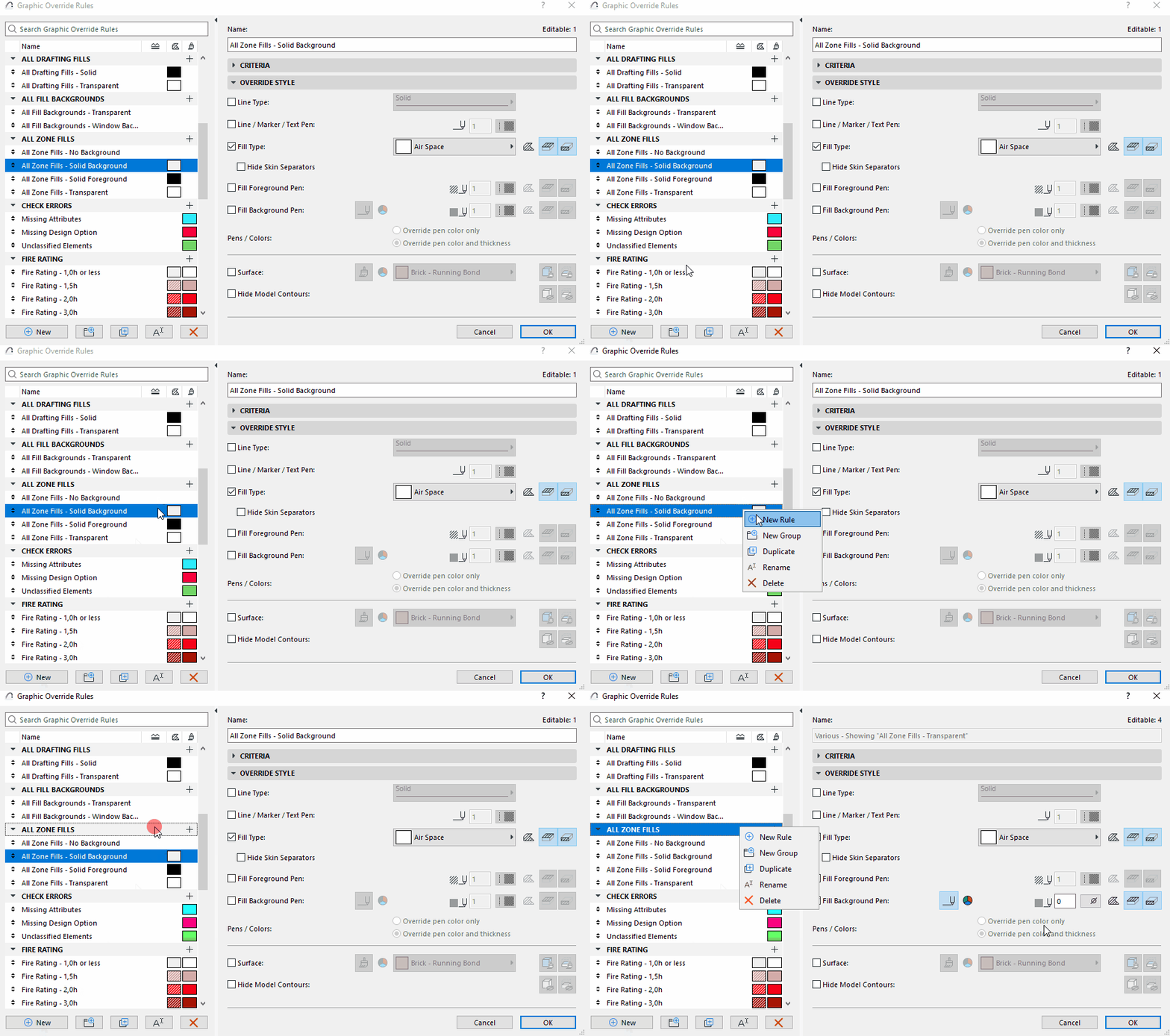
Nota: Las Reglas para los tres Estados de Rehabilitación no pueden ser duplicadas.
2.Use los paneles de la parte derecha del diálogo para definir los Criterios y Sobrescribir Estilo de la Regla.
Organizar las Reglas en grupos
•Incluso pueden organizarse grandes cantidades de reglas, clasificarse y visualizarse fácilmente
•Puede mover reglas de un grupo a otro arrastrándolas y soltándolas.
•Los menús contextuales están ahí cuando los necesita
•La búsqueda facilita encontrar cualquier regla o grupo por su nombre.
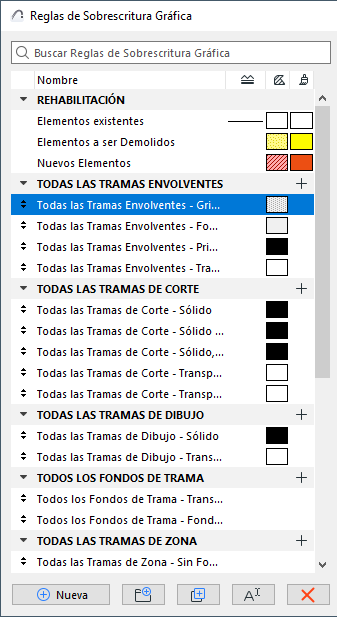
Añadir nuevo Grupo de Reglas
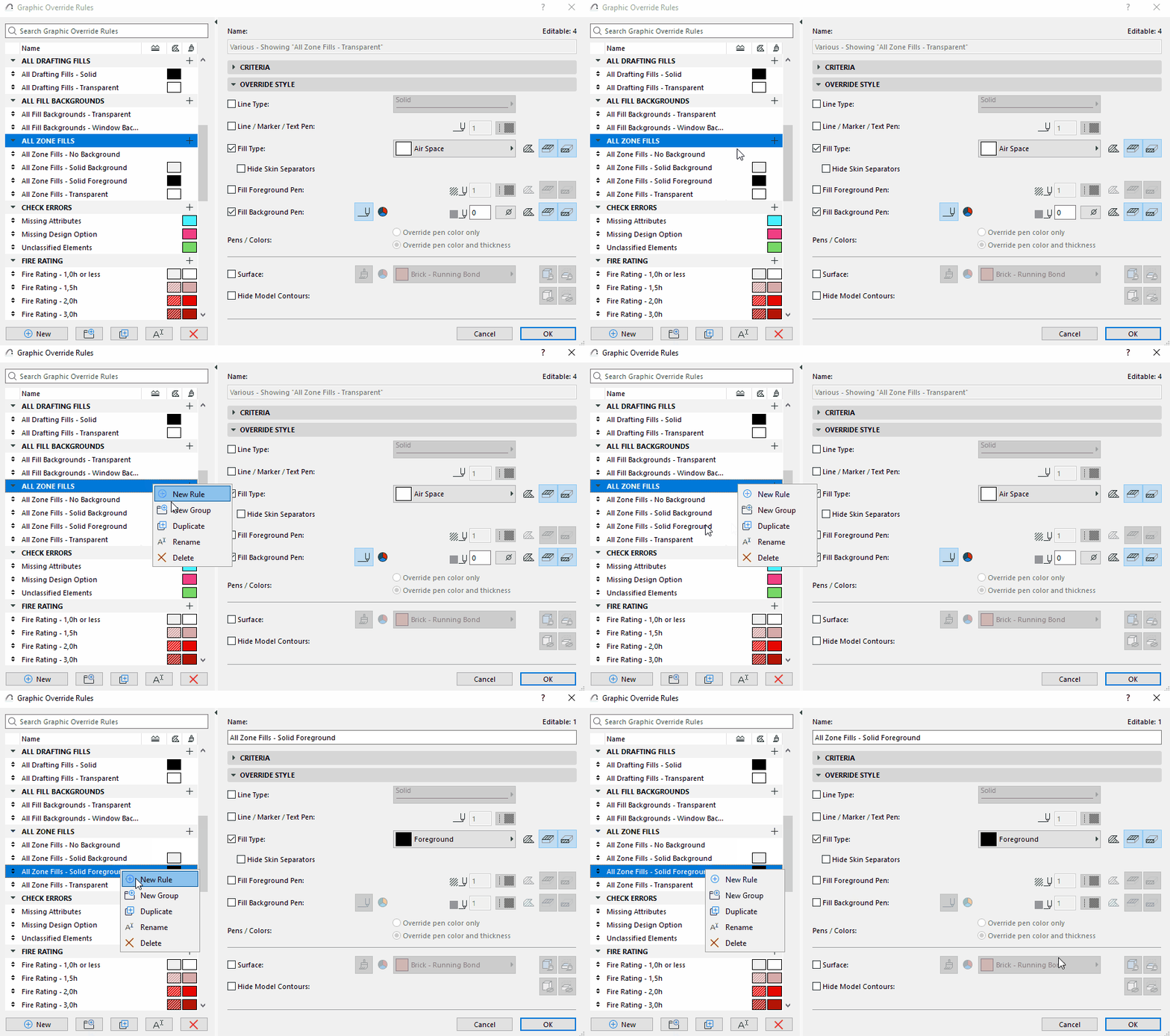
Haga clic en Nuevo Grupo
–desde la parte inferior del diálogo de Reglas de Sobrescritura Gráfica.
–en el menú contextual de un Grupo de Reglas
Estos criterios definen qué elementos deben recibir la sobrescritura.
Nota: Los Criterios para los tres Estados de Rehabilitación no se pueden editar. (la Fase de Rehabilitación se asigna a los elementos individualmente.)
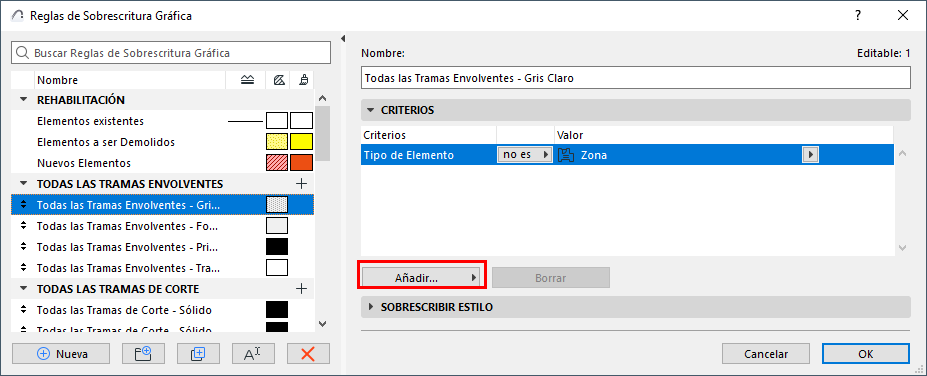
1.En la lista de Criterios, la primera línea es siempre el Tipo de Elemento. (los sub-elementos, como el Panel Muro Cortina o cara de Forma, no están disponibles aquí)
2.Seleccione esta primera línea y haga clic en la flecha negra situada al final de la fila para elegir el tipo de elemento al que desea aplicar la Regla.
3.Para definir criterios adicionales, haga clic en el botón Añadir para abrir un listado de Parámetros & Propiedades.
4.Seleccione uno o más parámetros (use el campo de búsqueda de la parte superior para encontrarlos fácilmente), y luego haga clic en Añadir (o pulse Enter) para añadirlos a la lista.
5.Definir criterios adicionales. La lista de criterios disponibles depende del/de los elemento(s) definido(s) en la(s) fila(s) de arriba.
Nota: Esta interfaz es similar al cuadro de diálogo de Buscar y Seleccionar, pero aquí no están disponibles las Propiedades IFC.
Ver Definir Criterios Adicionales: Parámetros & Propiedades.
Nota: Definir una “Capa” o una “Combinación de Capas” como criterios significa que la sobrescritura afecta a elementos que son visibles según la Combinación de Capas dada.
Definiciones de Sobrescribir Estilo
Sobrescribir Estilo define el aspecto que debería tener la sobrescritura.
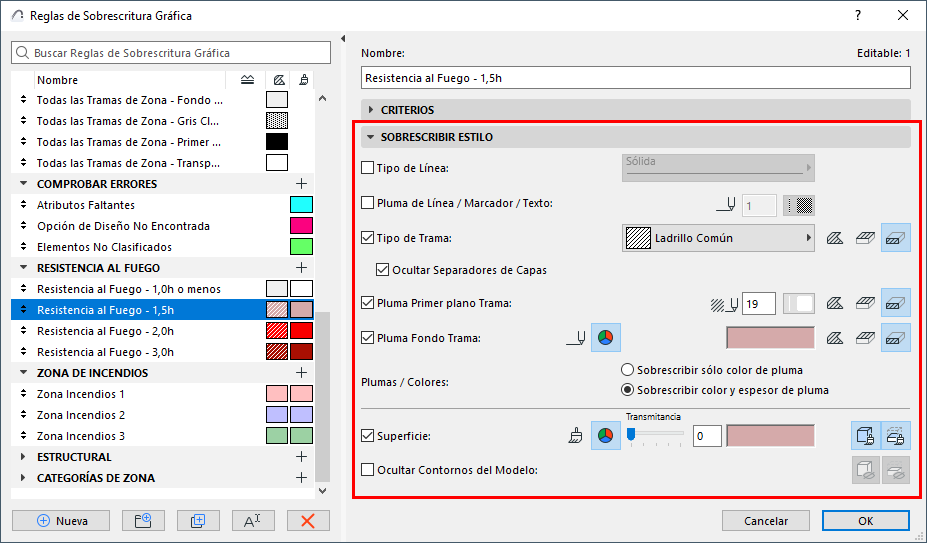
Marque las casillas de los atributos que desea utilizar en esta Sobrescritura Gráfica.
•Para los controles relacionados con Tramas (Tipo de Trama, Pluma Trama, Pluma Fondo Trama):
–Haga clic en uno o más iconos para elegir qué categoría (Trama de Dibujo, Trama Envolvente, Trama de Corte) debería ser afectada por la sobrescritura.
–Use el número de pluma o el control del selector de color para elegir un color.
Notas:
–Las Tramas Envolventes incluyen los elementos de la Trama en la categoría de la “Superficie (Trama Envolvente)”.
–Las Tramas de Corte incluyen los elementos de Trama en la categoría del “Material de Construcción (Trama de Corte)”.
•Para Superficie: Haga clic en uno o ambos iconos para aplicar la sobrescritura para las Superficies Cortadas o Sin Cortar.
Nota: AdicionaImente a las definiciones de sobrescritura listadas aquí, puede incluir definiciones de sobrescritura adicionales en su Fase de Rehabilitación. Defínalas en el cuadro de diálogo de Opciones Fase de Rehabilitación.
Asignar Fase de Rehabilitación a Elementos
Combinaciones de Sobrescritura Gráfica
Opciones de Fase de Rehabilitación
Aplicar Fase de Rehabilitación
Criterios de Superficie en las Reglas de Sobrescritura Gráfica y Detección de Colisiones