
Cabeceras Principales y Cabeceras de Campo
El campo Cabecera Principal se genera automáticamente en la parte superior del Esquema: su contenido es el nombre del Esquema en las Definiciones de Esquema.
Las Cabeceras de Campo también son generadas automáticamente, en la parte superior (a la izquierda) de cada columna (o fila) de datos. Su contenido viene del nombre de los respectivos campos.
Para modificar el texto de una cabecera, haga clic en el campo y edite, o use las Definiciones de Celda.

Las Cabeceras Principales y las Cabeceras de Campo son una única categoría de celda: puede personalizar el formato del texto y el color para todas las Cabeceras a la vez: véase Aplicar formato a las celdas por categoría.
También es posible establecer fondos de celda independientes para la Cabecera Principal y para las Cabeceras de Campo: véase Definir un color personalizado para un campo de esquema.
Insertar una cabecera combinada
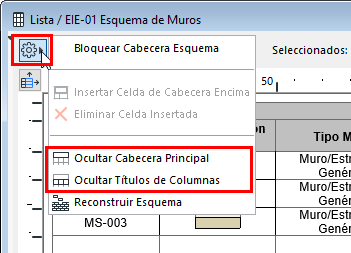
Desde el desplegable de Definiciones, puede Mostrar/Ocultar la Cabecera Principal y las Cabeceras de Campo.
Insertar una cabecera combinada
Puede crear una cabecera personalizada adicional sobre un grupo de cabeceras de campo seleccionadas.
Por ejemplo, seleccione tres cabeceras de campo que muestren datos de dimensiones, y cree una nueva cabecera encima de estas tres columnas, titulada "Dimensiones".
1.Seleccione dos o varias cabeceras de columna (utilice clic y la tecla Mayús. para seleccionar varias celdas).
2.Elija Insertar Celda de Cabecera Encima en Opciones Cabecera.
Nota: No disponible a no ser que haya seleccionado al menos dos celdas contiguas.

3.Aparece una celda nueva (llamada “combinada” por defecto) encima de las celdas seleccionadas.

4.Escriba cualquier texto de encabezado como siempre.
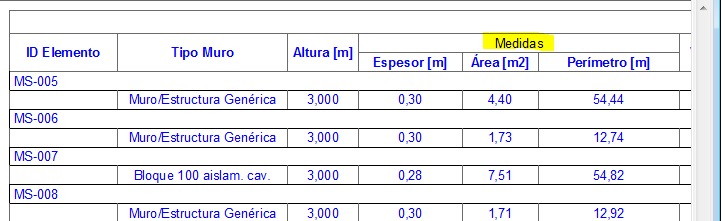
Nota: Las cabeceras combinadas utilizan por defecto el formato de "Cabecera": véase Aplicar formato a las celdas por categoría. También puede establecer un color de fondo de celda diferente para una cabecera combinada: véase Definir un color personalizado para un campo de esquema.
•Eliminar Celda Combinada: Seleccione una cabecera combinada existente para borrarla.
Este comando garantiza que la cabecera principal y las cabeceras de los campos permanezcan fijas y visibles en la pantalla, aunque se desplace por ella.