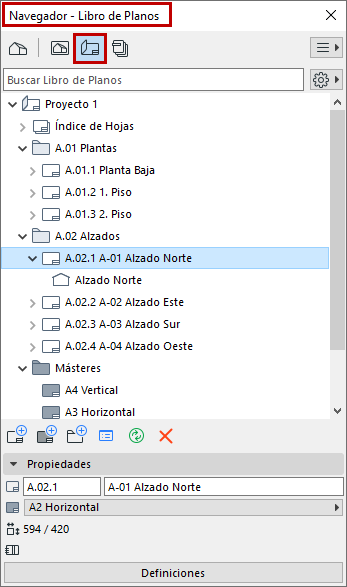
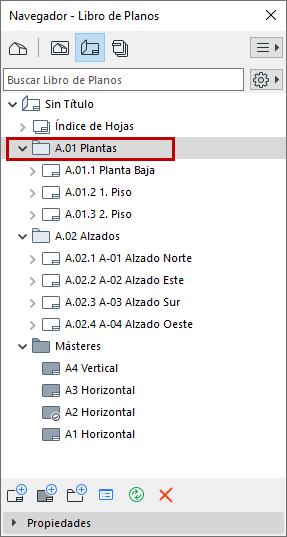
Contiene todos los Planos del proyecto con sus Dibujos, opcionalmente organizados en subgrupos, y formateados en base a Planos Máster.
Se muestra en una estrcutura en árbol en el mapa del Libro de Planos del Navegador o del Organizador.
Utilice el campo de búsqueda para localizar ítems por su nombre.
Visualización de la Lista del Libro de Planos
Mover Ítems del Libro de Planos
Definiciones y Comandos de los Ítems del Libro de Planos
Propiedades de los elementos del Libro de Planos
Visualización de la Lista del Libro de Planos
Utilice el desplegable de Definiciones para saber cómo listar los elementos del Libro de Planos:
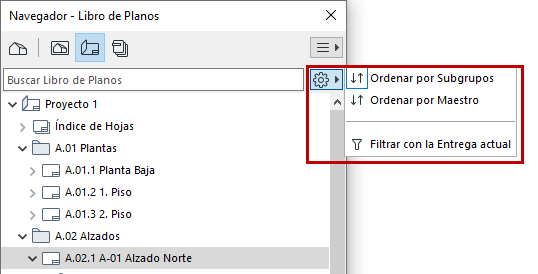
•La Ordenación por Subgrupos lista los planos según los Subgrupos: una lógica definida libremente. (La función primordial de los Subgrupos es permitirle asignar un sistema de numeración personalizado). El Árbol también muestra los nombres de los dibujos que forman parte de cada Plano.
Ver Subgrupos.
•Ordenar por Máster lista los Planos según su Planos Máster. Los Dibujos no son listados.
•Filtrar a la Entrega actual: Active este filtro para mostrar sólo los Planos que se han añadido a la última Entrega.
Ver Administración de las Revisiones.
Mover Ítems del Libro de Planos
Use arrastrar y soltar para mover y reorganizar elementos en el Libro de Planos.
•- Crear Subgrupos jerárquicos;
•- Mover un Plano de un Subgrupo a otro;
•- Aplicar un Plano Máster a un Plano
•- Mover un Dibujo de un Plano a otro.
Nota: En este caso, la distancia proporcional del centro del Dibujo desde el origen del Plano se mantiene sin cambios.
Importante: las operaciones en las que intervienen elementos del Navegador/Organizador (tales como arrastrar y colocar entre mapas del Navegador, eliminar elementos de un mapa, o añadir elementos a la Definición de Publicador) no se añaden a la cola de deshacer, y no se pueden deshacer.
Definiciones y Comandos de los Ítems del Libro de Planos
•Use el menú contextual del ítem del Libro de Planos seleccionado
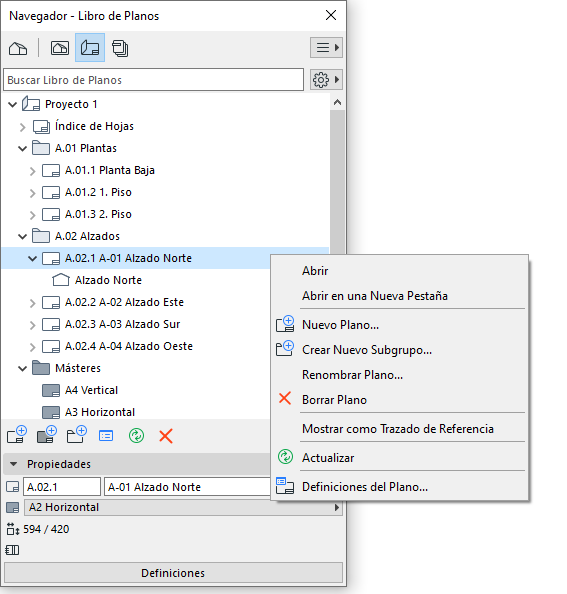
•Para cualquier elemento seleccionado, haga clic en Definiciones en la parte inferior del Libro de Planos
•Use los botones de comandos. Estos botones están activos según el elemento seleccionado en el Libro de Planos (Libro de Planos, Subgrupo, Plano o Plano Máster):
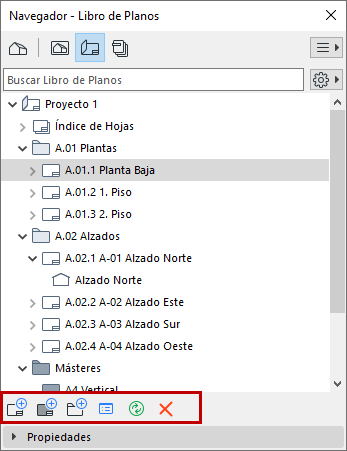
–Nuevo Subgrupo
–Definiciones
–Actualizar: Actualiza el estado del Dibujo seleccionado, o de los Dibujos en el Plano seleccionado.
–Eliminar Ítem Seleccionado
•Use los comandos del menú Documento > Libro de Planos
Nota: Otro modo de obtener un resumen de los Planos y Dibujos del proyecto, o de ordenarlos según diferentes criterios, es mediante la función Índice de Proyecto.
Ver Índices de Proyecto.
Propiedades de los elementos del Libro de Planos
Seleccione un elemento (Libro de Planos, Subgrupo, Plano, Plano Máster o Dibujo) del Libro de Planos para ver sus propiedades debajo.
Un subgrupo es una carpeta dentro del Libro de Planos. Los subgrupos le permiten organizar fácilmente sus planos y definir reglas de numeración para ellos.
Coloque un Plano en un Subgrupo arrastrándolo y soltándolo en su lugar.
Para mayor información sobre IDs, ver Plano e ID de Dibujo.
Al definir el contenido de un Grupo de Publicación, puede añadir un atajo a cualquier Subgrupo de Libro de Planos: esto significa que los ítems de Subgrupo de Publicador que se crean están vinculados a su carpeta Subgrupo y a su contenido. Cualquier cambio realizado sobre el contenido del Subgrupo en el Libro de Planos también se refleja en el contenido del Grupo de Publicación.