Abrir o Conectar con Proyecto Teamwork
Para abrir o conectarse a un proyecto Teamwork:
•El proyecto deberá estar compartido en el BIMcloud
Ver Compartir un Proyecto Teamwork.
•Debe ser un usuario en el BIMcloud
Véase la Guía de Usuario del BIMcloud.
•Su Archicad debe ser de la misma versión que el proyecto de Teamwork que está abriendo o al que se está conectando.
Incluso si está desconectado, puede abrir un proyecto al que se haya conectado anteriormente. Sin embargo, puesto que no puede realizar una sincronización con el servidor si no está conectado, no se garantizará que la copia local que abra esté actualizada.
Todos los miembros del equipo deben utilizar la misma versión de Archicad
Si está trabajando en Teamwork, consulte con su BIM manager para coordinar la instalación de actualizaciones y Vistas Previas de Actualizaciones - porque todos los usuarios conectados a un proyecto Teamwork deben estar en la misma versión de Archicad.
Puede ocurrir que otra persona haya abierto el proyecto compartido de Teamwork con una versión más actualizada de Archicad. En este caso, no podrá abrir o unirse al proyecto hasta que usted también haya actualizado su programa.
En este caso, el cuadro de diálogo Abrir/Conectar le pide que descargue la última actualización.
Ver también Actualizaciones.
Abrir Proyecto Teamwork reciente
Si ha abierto recientemente el proyecto en este ordenador con el nombre de usuario actual, haga una de las siguientes acciones:
•Desde el cuadro de diálogo de Inicio, selecciónelo en la lista de Proyectos Recientes
•Use Archivo > Abrir y selecciónelo de la lista de Proyectos Recientes
Elegir Proyecto desde un BIMcloud
Realice una de las siguientes acciones:
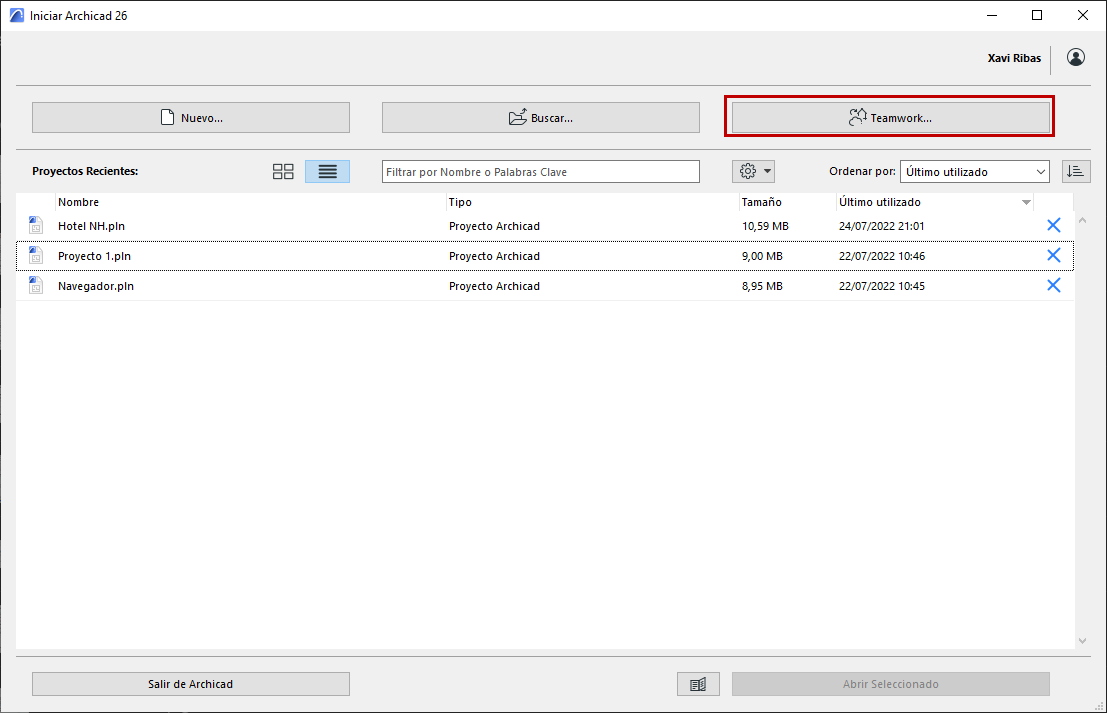
•Desde el cuadro de diálogo Iniciar , haga clic en Teamwork
•Archivo > Abrir > Abrir/Conectarse a Proyecto Teamwork
•Teamwork > Proyecto > Abrir/Conectarse a Proyecto Teamwork.
Seleccione un BIMcloud y un usuario. Si es necesario, inicie sesión en BIMcloud. Ver Iniciar Sesión en BIMcloud.
En el cuadro de diálogo Abrir/Conectar con Proyecto Teamwork:
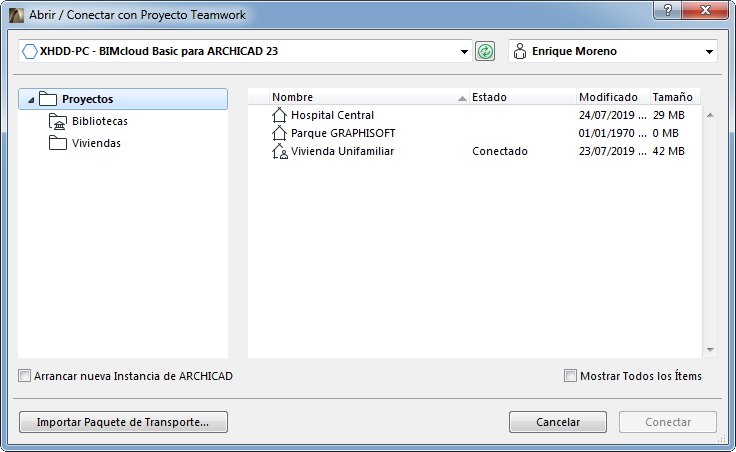
•Para el servidor seleccionado, la estructura en árbol de la izquierda lista las carpetas del proyecto y los proyectos en el BIMcloud a los que tiene acceso.
•Haga clic en Refrescar para refrescar el contenido del árbol y sus carpetas.
 Permisos requeridos para ver ítems:
-Administración Simplificada: Usted es miembro de un proyecto secundario de carpeta.
-Administración Detallada: permiso de Ver ítem para la carpeta o cualquier proyecto/carpeta secundarios
•Para cada proyecto, el cuadro de diálogo muestra su estado, la última vez que se modificó, su tamaño y el BIMcloud Server en el que se aloja.
•Si el BIMcloud seleccionado está “Desconectado” (offline), la estructura de árbol muestra solamente aquellos proyectos a los que inició sesión anteriormente, y los datos de los cuales están disponibles en su ordenador. Puede abrir cualquier proyecto y continuar trabajando en él en modo desconectado (offline).
•Los proyectos bloqueados se muestran con un icono de candado. Puede abrirlo en el modo de sólo lectura.
Haga clic en Abrir.
(Si aún no se ha conectado a este proyecto, el comando cambiará de “Abrir” a “Conectar”.)
Importar Paquete de Transporte
El botón Importar del cuadro de diálogo Abrir Proyecto Teamwork le permite importar un archivo de Paquete de transporte (.twtravel). (Un Paquete de transporte se crea con el fin de trasladar un Proyecto Teamwork y/o bibliotecas del proyecto a distintas ubicaciones).
Ver Paquete de Transporte: Mueva su Proyecto Teamwork y sus Bibliotecas a un Ordenador Distinto.