Utilice los comandos siguientes:
•Archivo > Interoperabilidad > Combinar > Combinar desde Archivo
•Archivo > Interoperabilidad > Combinar > Combinar desde BIMcloud
Si es necesario, inicie sesión en BIMcloud. Ver Iniciar Sesión en BIMcloud.
Combine los elementos de otro archivo de Proyecto (a partir de la versión 17), un Módulo, un archivo DWF/DWG/DXF, HPGL (.plt), un archivo IFC, Rhino (.3dm) u otra imagen o archivo de tipo modelo en Archicad.
•Es posible combinar archivos tanto en la Planta actual, la Sección/Alzado/AI abierta, la ventana Documento 3D o la ventana Detalle/Hoja de Trabajo.
•Cuando combine un Módulo en una ventana de Sección/Alzado/AI o Documento 3D, sólo se pegarán los elementos 2D.
•Cuando se combina un Proyecto o Módulo, se puede arrastrar, girar y realizar simetrías antes de colocarlo en su ubicación final.
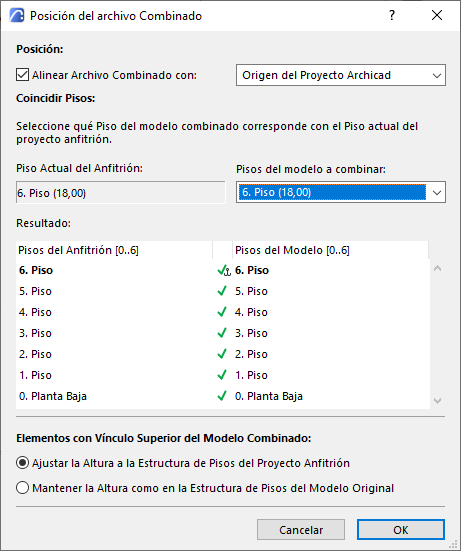
Combinar y Estructura de Piso
Cuando se combinan un archivo de Proyecto o Módulo, los pisos del archivo combinado (importado) se hacen coincidir con los del proyecto en curso (abierto). Al combinar un edificio de varios pisos en la Planta, se le pedirá que defina qué piso del archivo importado se equiparará con el piso sobre el que está trabajando, y sugerirá una combinación posible.
Si no dispone de pisos suficientes en la planta actual para acomodar los que se están combinando, se crearán automáticamente los pisos necesarios.
Nota: No es posible combinar elementos o módulos multi-piso en ventanas 2D u otras ventanas que no sean la Planta.
Nota: Existe una diferencia entre combinar un proyecto multi-piso y colocar un Módulo Vinculado multi-piso. Si el proyecto contiene menos pisos que el Módulo Vinculado que va a colocar, no se colocarán los pisos del módulo que no “encajen” en el proyecto. Para resolver esto, haga nuevos pisos adicionales en el Proyecto Anfitrión.
Elementos con Vínculo Superior del Modelo Combinado
•Ajustar la Altura a la Estructura de Pisos del Proyecto Anfitrión: Los elementos vinculados por la parte superior se alargarán o encogerán para ajustarse a la estructura de pisos del archivo anfitrión. (Las Puertas/Ventanas cuyo antepecho o dintel esté vinculado a un piso determinado se ajustarán a la estructura de pisos del archivo actual).
•Mantener la Altura como en la Estructura de Pisos del Modelo Original: Los Elementos vinculados por su parte superior no se alargarán (mantendrán sus alturas originales.) (Las Puertas/Ventanas cuyo antepecho o dintel estuviera vinculado a un piso determinado perderán el vínculo al piso y se vincularán a la base del Muro).
Combinar y Atributos
Puesto que los atributos (Capas, Superficies, Líneas, Tramas, etc.) se identifican por sus nombres, se siguen las siguientes reglas:
•Si el nombre del atributo es el mismo en ambos Proyectos, los elementos combinados tomarán los atributos del Proyecto en curso.
•Si el nombre de un atributo combinado no existe en el archivo actual, este atributo se inserta en el conjunto de atributos del Proyecto en la primera posición disponible del índice.
Combinar un archivo DXF/DWG
Ver Combinar DXF-DWG.
Combinar Archivo IFC
Para mas detalles, ver Importar Modelo IFC.
Combinar archivo de Estereolitografía (.stl)
Combinar archivo SketchUp (.skp)
Utilice Archivo > Interoperabilidad > Combinar para combinar contenido desde un archivo .skp a un modelo existente. La Planta debe estar activa.
Dado que el modelo ya contiene información de ubicación del proyecto, se le preguntará en un diálogo cómo se deben tratar los dos conjuntos de coordenadas:
•Sobrescriba la información de su proyecto con la de SketchUp
•Ignorar la información de SketchUp. La información de ubicación de su proyecto se mantiene como estaba, y usted puede colocar el objeto importado donde usted desee; arrastre el cuadro de contorno que aparece y haga clic para colocar.
•Coloque la información entrante relativa a las coordenadas existentes. El objeto importado se colocará en su ubicación real relativa al origen de su proyecto.
Guía Paso a Paso para Combinar una Instantánea de Google Earth utilizando SketchUp
1.Abrir un proyecto en Archicad
2.Abra el cuadro de diálogo Definiciones de Ubicación y compruebe que tiene los ajustes de longitud y latitud deseados
3.Pulse el botón "Exportar"
4.Ajuste el formato a "Archivo SketchUp"
5.Dé un nombre al nuevo archivo y pulse "Guardar"
6.Cierre el diálogo de Definiciones de Ubicación.
7.Utilizando SketchUp (descargable desde http://www.sketchup.com), abra el archivo guardado en el paso 5
8.Abra el cuadro de diálogo "Info Modelo" y compruebe que esté ajustado "Ubicación geográfica"
9.Si no (si utiliza Mac), haga clic en el botón ‘Definir Ubicación Manual…"; aparecerán la longitud y la latitud correctas. Pulse OK
10.Utilice SketchUp > Archivo > Ubicación Geográfica > Añadir Más Imágenes… para abrir el cuadro de diálogo "Añadir Ubicación"; la imagen de Google Earth aparecerá centrada en el origen del proyecto
11.Amplíe o reduzca el área seleccionada
12.Seleccione "Región" y selecciónela
13.Ahora estará visible la misma región en el visor de archivos de SketchUp
14.Guarde los cambios realizados en el archivo .skp
15.Vuelva a su archivo de proyecto
16.Con la vista de "Planta Baja" abierta, seleccione Archivo > Interoperabilidad > Combinar
17.Seleccione el archivo .skp que ha guardado en el paso 14
18.Aparecerá un cuadro de diálogo con tres botones de selección. Elija la opción " Colocar la nueva geometría en relación con las coordenadas existentes " y pulse OK
19.La instantánea de Google Earth aparecerá en su proyecto
20.Abra una vista 3D y ajústela para ver la instantánea al detalle
Ver también SketchUp: Limitaciones de Exportación e Importación.
Combinar archivo de Google Earth (.kmz)
Utilice Archivo > Interoperabilidad > Combinar para combinar contenido desde un archivo .kmz a un modelo existente.
Las opciones son similares al proceso de Abrir archivo de Google Earth.
Ver Google Earth (.kmz).
Información de ubicación
Dado que el modelo ya contiene información de ubicación del proyecto, se le preguntará en un diálogo cómo se deben tratar los dos conjuntos de coordenadas:
•Reemplazar la información con la información de Google Earth
•Ignorar la información de Google Earth. La información de ubicación de su proyecto se mantiene como estaba, y usted puede colocar el objeto importado donde usted desee; arrastre el cuadro de contorno que aparece y haga clic para colocar.
•Coloque la información entrante relativa a las coordenadas existentes. El objeto importado se colocará en su ubicación real relativa al origen de su proyecto.
Ver también Google Earth: Limitaciones de Exportación e Importación.
Combinar Archivos de Tipo Imagen
Es posible combinar archivos de tipo imagen en su Proyecto. (Entre ellos se incluyen los documentos creados con programas de dibujo o pintura; las vistas y los alzados 3D guardados en formato de imagen; el Fotorendering guardado únicamente en formato de imagen). Antes de elegir Combinar para un archivo de tipo imagen, puede definir su tamaño en la planta de antemano: Elija Marco de Selección y dibuje un Marco con el tamaño y la posición deseados.
Ver también Área de Marco.

La imagen combinada se adaptará a este rectángulo.
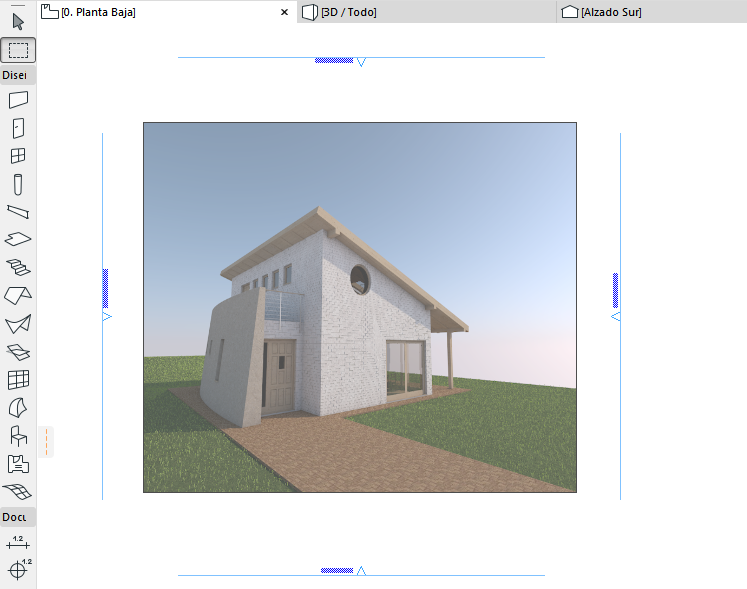
Nota: tenga cuidado en dibujar el Marco con las mismas proporciones que la imagen original o la figura se deformará.
SketchUp: Limitaciones de Exportación e Importación
•Los modelos de SketchUp pueden contener dos tipos de caras y bordes de objeto. Actualmente, los bordes independientes de SketchUp no se importan.
•En SketchUp, una sola cara puede tener distintos colores y texturas delanteros y traseros. En Archicaduna cara GDL solo puede tener definidos un color y una textura. La función de importación toma de forma predeterminada las propiedades de la cara delantera salvo que se haya definido una textura para la cara trasera y no para la cara delantera.
•Los modelos de SketchUp que contienen caras son muy irregulares (contorno exterior que se cruza, figura de ocho) o es posible que las caras que contienen huecos no se importen correctamente
•Algunas caras de SketchUp se importan, pero pierden su textura
•Existe una bandera en el formato .skp para indicar si el archivo tiene o no tiene referencia geográfica. La versión para Mac de Archicad no es capaz de ajustar esta bandera correctamente y es posible que sea necesario activar manualmente esta bandera para los archivos .skp exportados (la longitud y la latitud siempre se ajustan correctamente en el archivo .skp).
Google Earth: Limitaciones de Exportación e Importación
•A veces, los archivos .kmz de Google Earth contienen caras triangulares con ángulos muy pequeños que no se importan.
•Si en la vista 3D de Archicad la cámara está ubicada bajo el suelo, la vista que aparece en Google Earth no es la misma.