Puede abrir archivos de formato DXF y DWG en Dibujos o Planos.
•Elija Archivo/Abrir y seleccionar el archivo que necesite desde el directorio del cuadro de diálogo.
•Reglas de conversión para el intercambio de datos entre Archicad y AutoCAD están almacenadas en un archivo llamado Traductor (extensión XML).
•El campo de Traductor en el cuadro de diálogo Abrir muestra los traductores por defecto que utilizará en la mayoría de los casos (tal como "como salida").
•Si usted no sabe cuál es el traductor por defecto para utilizar, seleccione Ajustes para abrir el cuadro de diálogo de Definir Traducción DXF-DWG. Cada traductor por defecto enunciado en la parte de arriba es descrito brevemente en el campo Descripción.
Para obtener más información sobre Ajustes de Traductor, ver Definir Traducción DXF/DWG.
Para los Dibujos colocados, puede personalizar las opciones de tamaño, escala, título y marco para sus dibujos en el cuadro de diálogo de Definiciones del Dibujo.
Colocar archivo de dibujo externo (múltiples métodos)
Abrir un archivo DXF/DWG como Ítem de Biblioteca
Use el comando Archivo > Bibliotecas y Objetos > Abrir Objeto.
Esto abrirá la Ventana Máster GDL, dónde podrá configurar el nuevo objeto obtenido desde un archivo completo.
Para mayor información, ver Editor de Objeto GDL.
Abrir mediante Arrastrar y Soltar
Puede importar dibujos DXF/DWG usando Arrastrar y Soltar:
Haga clic con el botón izquierdo del ratón sobre el dibujo de AutoCAD, arrastrándolo hacia la ubicación deseada y soltándolo allí. El archivo se abrirá utilizando el último Traductor DXF/DWG. Con este método, el DWG/DXF se combina en el archivo de Proyecto. El contenido 3D del archivo no se importa, sólo su apariencia 2D.
Si varios archivos DXF/DWG son arrastrados y soltados al mismo tiempo, únicamente uno de ellos será soltado; sin tener el control de cuál de ellos es; se recomienda arrastrar y soltar un archivo a la vez.
Utilice la función de arrastrar y soltar para abrir o combinar dibujos de AutoCAD:
•Arrastrar y soltar en la ventana de Archicad, en la barra de menús o en el icono de la aplicación para abrir el archivo
•Arrastrar y soltar en la ventana dePlanta/sección/Alzado/AI, Documento 3D, Detalle u Hoja de Trabajo de Archicad para colocar el archivo como un Dibujo
•Arrastre y suelte en un Plano para colocar el Dibujo
Abrir Archivos Protegidos con Contraseña
En AutoCAD 2004 y versiones posteriores es posible proteger los dibujos con el empleo de una contraseña.
Actualmente, en la plataforma Mac, no es posible abrir archivos DXF/DWG de AutoCAD 2004 y posteriores protegidos con contraseña, porque el sistema operativo no soporta el método de encriptación utilizado por este mecanismo de contraseña. En este caso aparecerá una alerta en su Mac.
En Windows el sistema operativo podrá no soportar la rutina de decodificación de contraseñas. En este caso usted recibirá una advertencia de que no puede abrirse el archivo.
Si el sistema soporta la rutina de decodificación, aparecerá un cuadro de diálogo donde puede insertar la contraseña que recibió de la persona que le envía el archivo.
Para archivos XREF, el programa le solicitará la contraseña la primera vez que se recargue el XREF. Si se están recargando varios archivos XREF, sólo los archivos provistos de contraseña no se recargarán si ésta no ha sido introducida de forma correcta.
Abrir Bloques como Elementos de Biblioteca
La analogía más cercana de un bloque de AutoCAD es un Elemento de Biblioteca. Las referencias de Bloque (entidades insertadas) corresponden a las instancias de elementos de Biblioteca. La diferencia: mientras que un elemento de biblioteca es un archivo independiente, el bloque se almacena dentro del propio archivo de AutoCAD.
La única manera de preservar la estructura 3D de bloques es convertir los bloques en elementos de biblioteca.
Inconvenientes resultantes de convertir bloques en elementos de biblioteca:
•Deberá controlar regularmente las bibliotecas de objetos creados durante la importación DXF/DWG para eliminar duplicados e ítems no necesarios,
•algunas de las funciones de edición disponibles para los detalles almacenados en bloques no estarán disponibles para los elementos de biblioteca.
Importar capas seleccionadas de archivos DWG/DXF/DWF
Consulte “Activar Abertura Parcial" en Opciones de Abrir (Definir Traducción DXF/DWG).
Mostrar/Ocultar capas de los archivos DWG/DXF/DWF importados
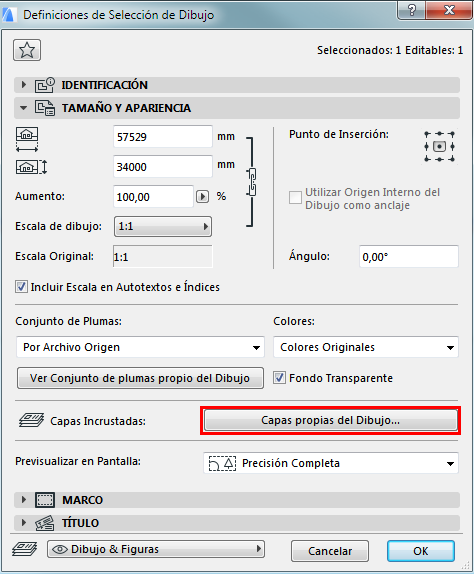
Utilice el control Capas Incrustadas del panel Propiedades de las Definiciones del Dibujo para controlar la visualización de un archivo DWG, DXF o DWF importado, mostrando u ocultando sus propias capas (es decir, las capas del archivo origen).
Este control está disponible si la fuente del Dibujo seleccionado es un archivo DWG, DXF o DWF.
Para mayor información, ver Capas Incrustadas.