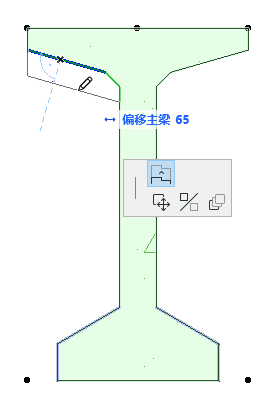
一個截面內可包括多個偏移調節器,且一個偏移調節器內可包括一個或多個標註(相同長度)。同時,單個標註可以控制多條邊。
以下例子闡述了這些特性。
在此例中,建立一個名稱為“混凝土板邊基座”的截面。您可以將一個名為“基礎寬度”的修改器添加到此截面中的特定邊上: 在放置完元素後,您可以通過圖示對基礎寬度邊進行修改。
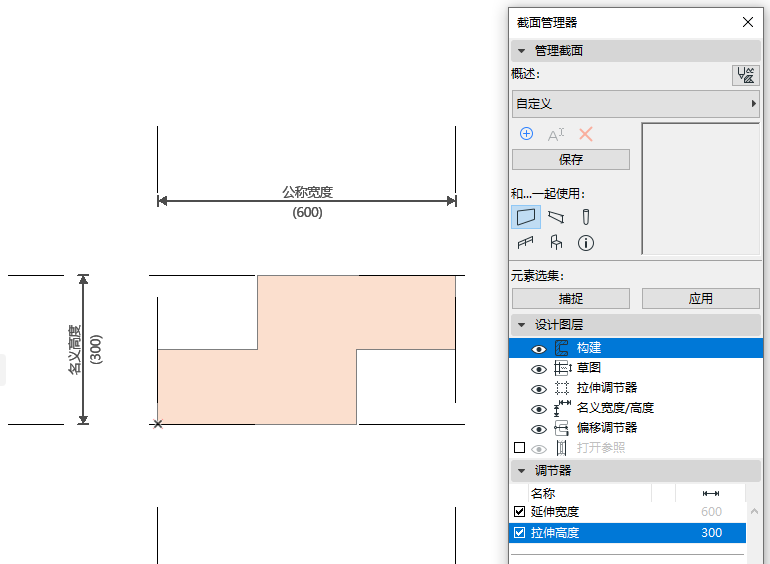
1。在截面編輯器中,通過填充工具繪製交叉部分。
名義高度和名義寬度 已顯示。(名義寬度/高度顯示已在設計圖層面板中開啟。)
拉伸調節器也已顯示。(拉伸調節器顯示已在設計圖層面板中開啟。) 按照預設設定,拉伸調節器符合名義高度/寬度標註。
現在,在指定截面邊上建立一個名為“基礎寬度”的偏移調節器。
2。在調節器面板上,點擊新建調節器。
3。在新的截面調節器對話框中,將其命名為: 基礎寬度。
如果此參數已經在相同專案內其他截面中被定義,也可以從彈出框列表中選擇一個現有的名稱。
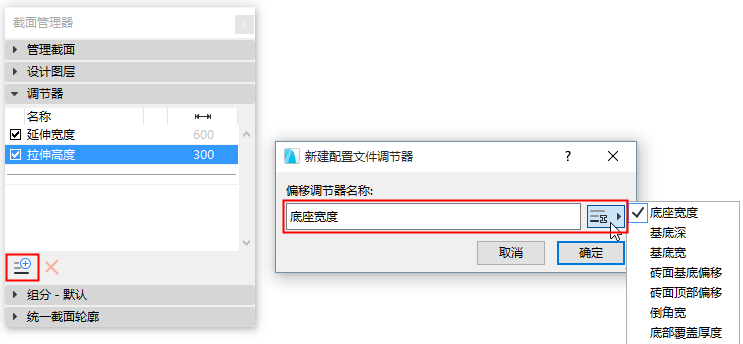
新建調節器已出現在調節器列表中。初始警告三角表示此調節器目前並沒有定義內容。
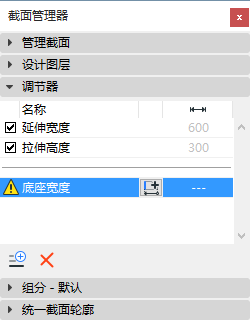
4。在截面編輯器中,您已處於標註輸入模式。(如果您還未處於標註輸入模式,請在已顯示的調節器面板中點擊添加偏移標註按鈕。)
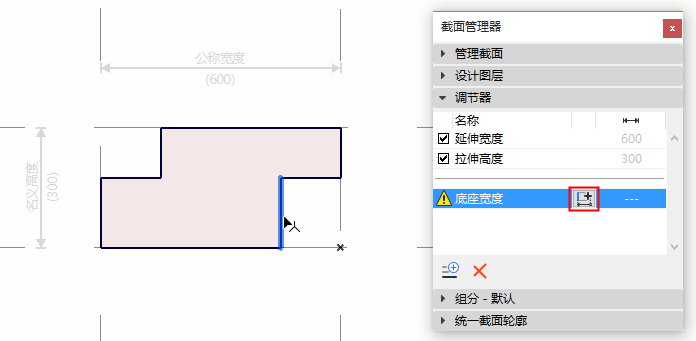
您可通過幾個選項定義標註並對其進行定位:
•帶有節點定位的邊
•兩個節點上的兩條邊(通過自動端節點定位)
•節點和節點(與鄰邊一起)
在輸入過程中,偏移的可用邊為黑體顯示; 在滑鼠懸停時,它們會藍色高亮顯示。
帶有靜態節點定位的邊
1。點擊邊進行偏移。
2。現在拖動游標: 調節器的參數名稱已出現,您正在拖動其標註線。
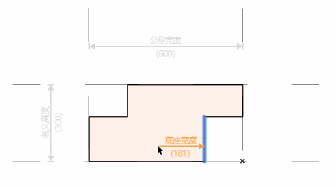
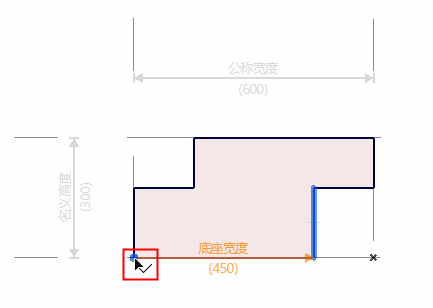
3。點擊一個填充節點(這是一個定位),然後拖動產生的尺寸線並再次點擊以放置。
結果是:您已建立了一個邊偏移參數,此參數可在給定的方向內進行偏移,從點擊節點中可進行定位。
此標註端點是一個圓,顯示了其定位是一個節點(而不是一個靜態的點)。
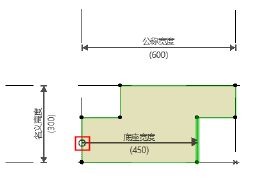
調節器: 偏移單個邊,定位到填充節點上
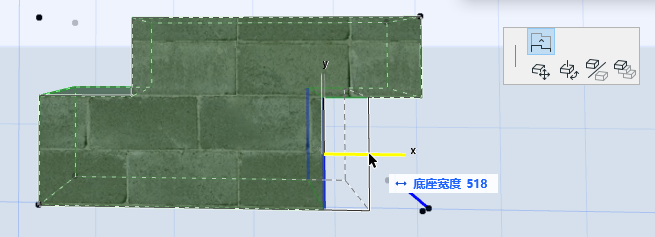
定位已關聯到填充節點上,因此,如果截面的填充幾何圖形改變,那麼定位點(以及此處的調節器)也會隨之改變。
帶有靜態定位的邊
或者,點擊界面編輯器的任意處以建立一個靜態點定位(在這裡,到一個截面原點)。
然後拖動產生的標註線並再次點擊進行放置。
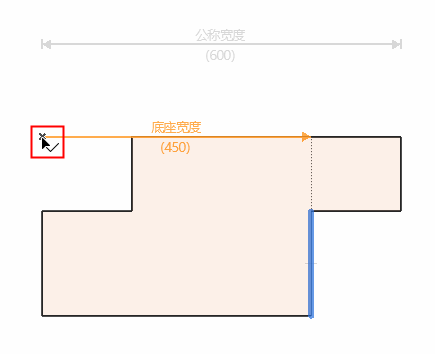
此標註端點是一個正方形,顯示了其定位是一個靜態的點(而不是一個節點)。
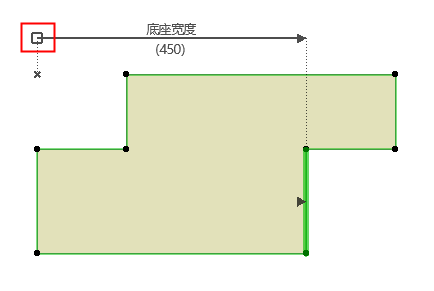
兩個節點上的兩條邊
點擊一條邊進行偏移,然後點擊第二條邊。當移動游標時,標註會自動查找到最近的端節點並定位。
然後拖動產生的標註線並再次點擊進行放置。
結果是:您已建立了一個帶有兩條邊的偏移參數。參數修改會影響這兩條邊。
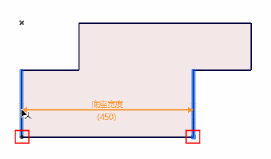
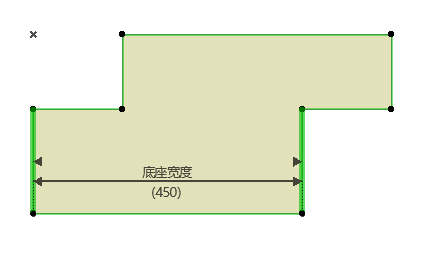
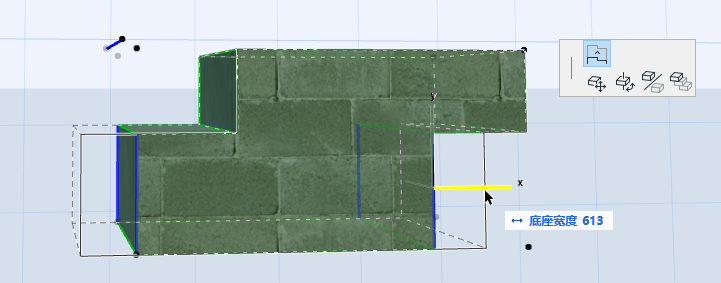
調節器對兩條反向邊進行了偏移
兩條點擊邊不一定平行。
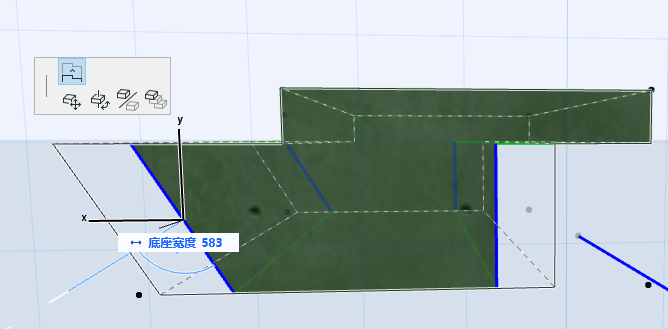
節點和帶有鄰邊的節點
通過這種方式建立一個調節器,其中的定位標準不一定非要垂直於偏移邊。
點擊兩個表示標註的節點。
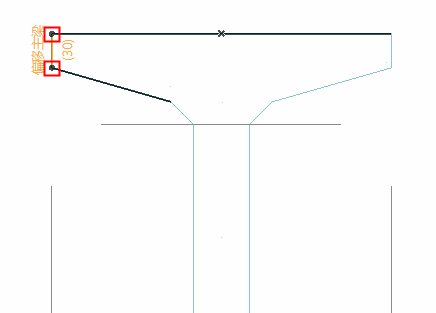
然後點擊邊進行偏移。邊不一定要垂直於標註,但它必須與其中一個點擊節點相鄰。
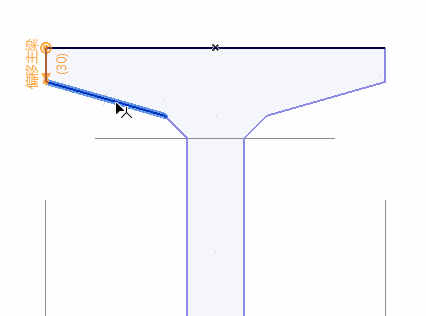
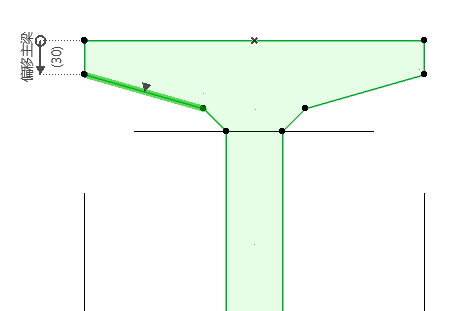
結果是:這條邊進行了垂直偏移,但這是從您指定的標註中測量得來的。