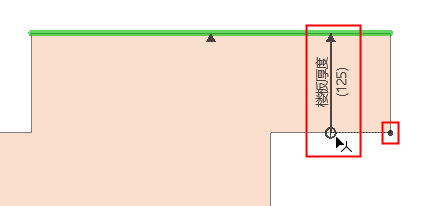
本節主題
1。在截面編輯器中啟動調節器(在截面編輯器中點擊偏移標註,或在截面管理器的調節器列表中進行選擇)。
2。檢查反饋以查看邊緣/節點定位。
3。點擊您想要重新定義的標註端點。
4。移動到其他的節點或邊上,通過點擊再次分配標註定位。
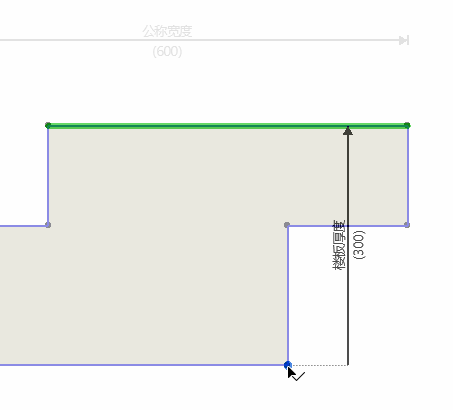
您可以將多條邊鏈接至一個單獨的標註中。所有邊都會在同一時間內一起移動。
在此例中,現有的調節器被稱為“頂部”。
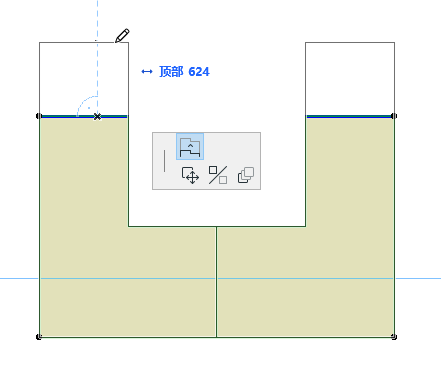
1。在截面編輯器中,將滑鼠懸停在“標註”或“頂部”調節器的一條分配邊上,以查看手柄。
2。點擊已出現的手柄: 添加/刪除邊。
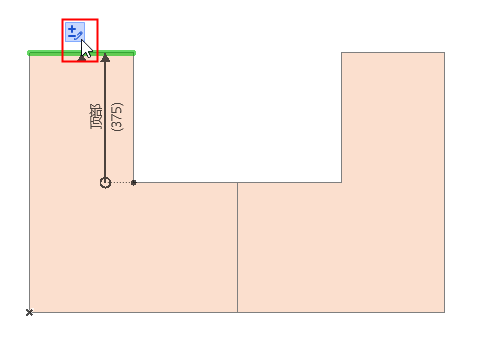
3。在您移動游標的時候,符合條件的邊(起初顯示為黑色)會藍色高亮顯示。點擊選擇一條邊。
4。再次點擊以定義其方向。
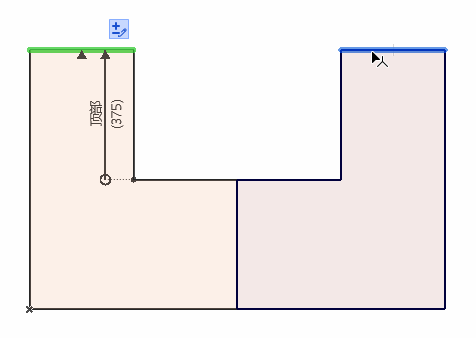
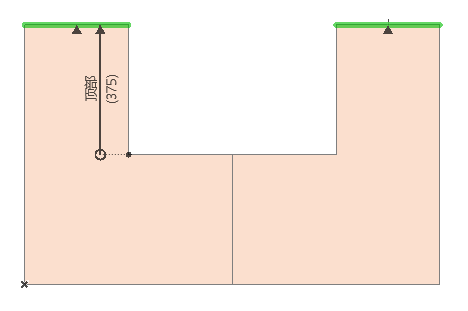
5。第二條邊被添加到現有標註中。
您可以添加多個標註到相同的偏移調節器中。每個後來的標註都會有相同的長度。這允許相同調節器中的不同邊擁有專用的定位-在這種情況下,這些定位可通過其他調節器進行移動。
1。在截面管理器中,選擇現有的調節器(頂部)。
2。點擊添加標註按鈕。
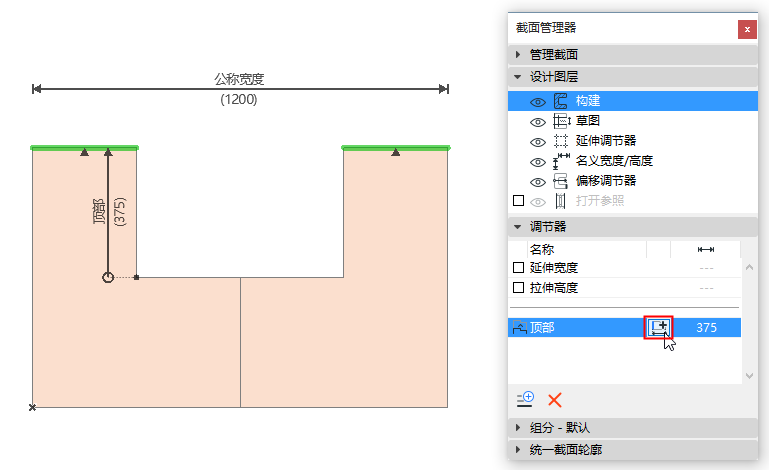
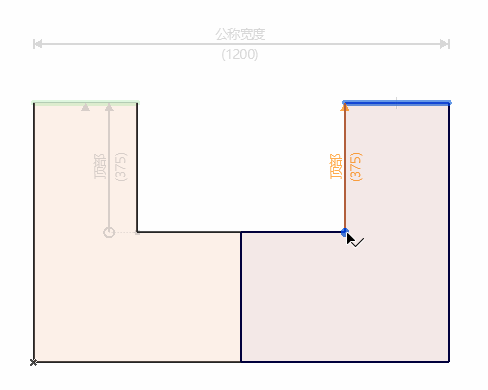
3。當您移動游標時,符合條件的邊與定位節點就會變成藍色高亮顯示。點擊選擇一條邊,然後通過常規方式定位標註。其標註長度與調節器中定義的現有標註相同(按照第一個標註設定)。
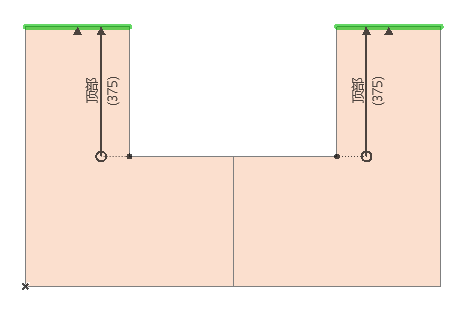
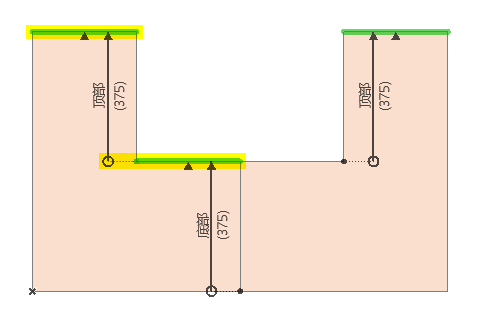
4。產生的單個調節器可控制兩條分離的定位邊。
在此例中,左側的“頂部”偏移標註被定位到一條邊上,這條邊本身就是一個調節器(基礎)。注意,右側的“頂部”標註有其自身的定位。
如果定位移動,那麼其定位的標註也會移動。在這種情況下,如果基礎發生偏移,左側頂部標註(定位到基礎上)也會移動。
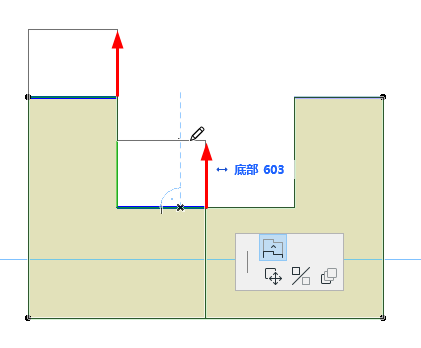
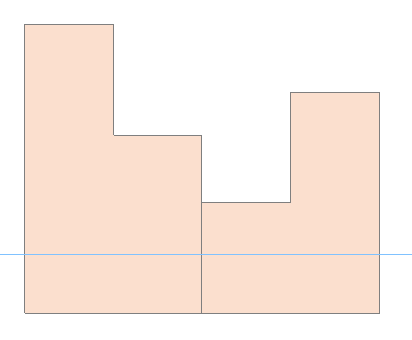
然而,右側頂部邊仍保留在原處: 其定位沒有任何移動。
1。在截面管理器中,啟動您想進行編輯的調節器; 或者點擊灰色的偏移標註以啟動,並選中它
2。在截面編輯器中,將滑鼠懸停在邊或標註上。
3。點擊已出現的手柄: 添加/刪除邊。
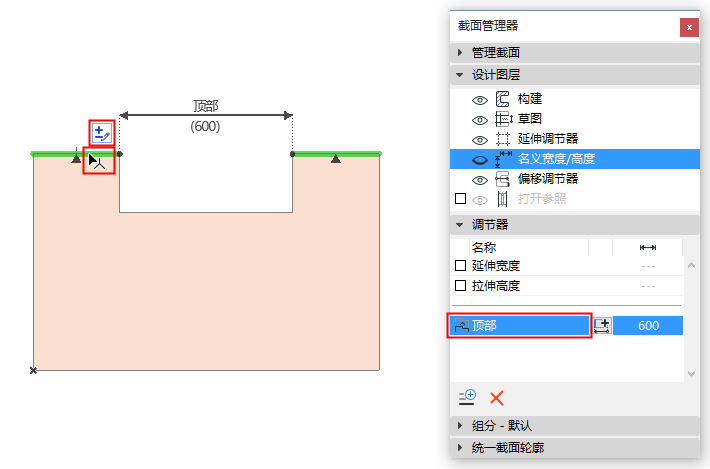
4。將滑鼠懸停在邊上,然後它就會變成紅色: 點擊刪除。
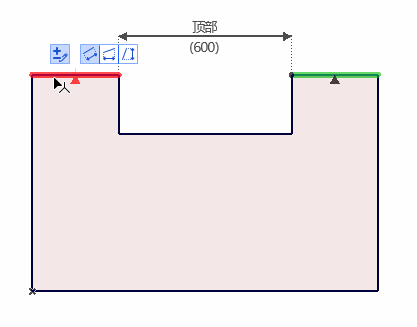
這條邊已被刪除。
如果您將滑鼠懸停在最後一條邊或最後一個標註上,那麼整個標註和邊將會用紅色高亮顯示。當調節器中的所有標註都被刪除後,調節器會在截面管理器上收到一個警告通知。
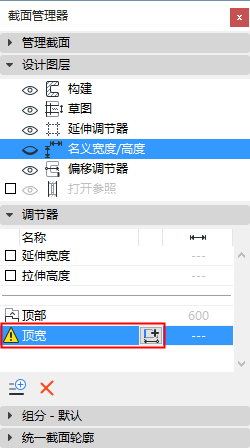
如果有需要的話,點擊添加偏移標註以建立一個新的標註,將邊分配到那個調節器上。
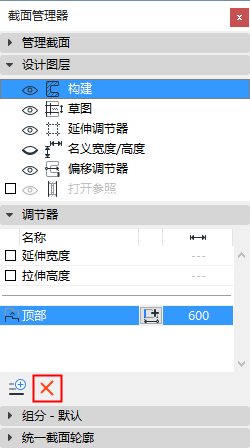
1。在截面管理器中,選擇要刪除的調節器。
2。點擊刪除。
調節器中的所有偏移標註和分配邊都會被刪除。
在調節器列表中,雙擊其名稱並在合適的位置進行編輯。