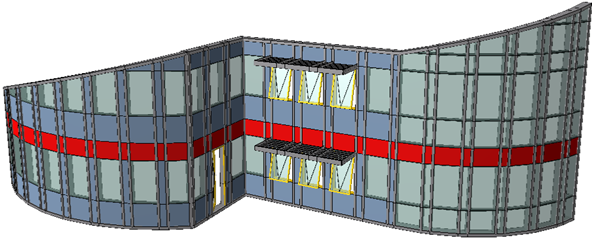
帷幕牆是由框架、面板、附件和連接點所組成的單一元素:它們是帷幕牆的組件,根據預定義及可編輯方案的底部表面進行排列。
底部表面可以是平面也可以是球形; 不支持其他曲線。
要一次性控制整個層級,可使用帷幕牆系統設定以定義整個方案並配置帷幕牆組件。
建立帷幕牆涉及到一個簡單的圖形輸入。啟動帷幕牆工具,選擇一個幾何方法,然後繪製一條參考線、聚合線、一個輪廓或弧線。
如果使用邊界方法,然後輸入便定義帷幕牆的整個幾何形狀。
如果繪製參考線/弧線/聚合線,則從這條線/聚合線/弧線突出帷幕牆。
關於不同視窗中帷幕牆幾何方法的詳細訊息,參見帷幕牆輸入方法。
帷幕牆由一系列組件組成(比如框架、面板和連接件)。每個組件參數都可在帷幕牆設定中其對應的頁面進行定義。
參見帷幕牆組件。
您可以在兩個等級中對帷幕牆進行編輯:
系統級編輯
選擇帷幕牆;開啟帷幕牆設定;並再次編輯任何一個系統級設定。
點擊確定以根據修改的設定重新定義帷幕牆。
參見帷幕牆系統設定。
編輯單個帷幕牆組件
選擇帷幕牆;轉入編輯模式
參見帷幕牆編輯模式。
在編輯模式中,無法放置附加的帷幕牆,但可編輯所選帷幕牆的任何組件或將附加的組件添加給它。在編輯模式中,每個組件(方案、框架、面板、附件、連接點)都有它自己的對話框和自己的工具,使您能夠修改設定及在此帷幕牆放置新的組件。
要自定義帷幕牆任何組件的設定,選擇它,並使用對話框修改它的設定。例如,選擇面板並更改其表面。修改所選組件的設定將把該組件變成"自定義"組件。可以有任何數目不同的自定義組件。組件一旦有自定義設定,系統級設定就不再適用於它。
在編輯模式中,可以使用方案、框架、面板、連接點和附件工具,建立帷幕牆的附加組件。當使用任何這些工具建立一新組件時,可選擇使用系統級預設設定,否則定義自定義設定。
附加的帷幕牆命令
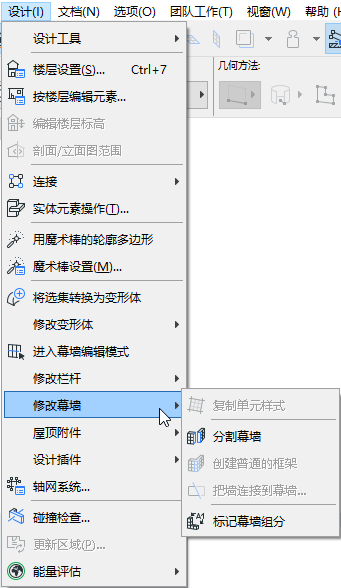
設計>修改帷幕牆選單包含專門用於帷幕牆功能的命令集合, 這些功能在此文檔的其它地方進行說明。