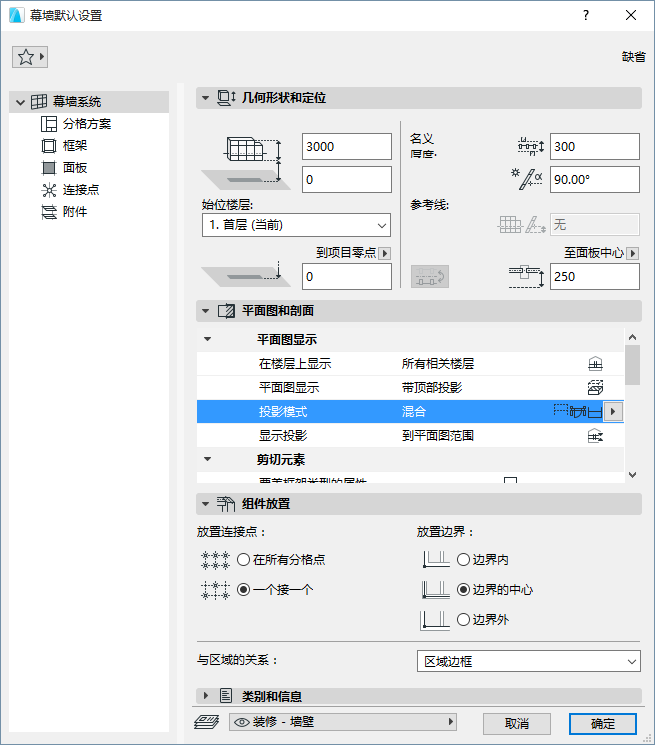
使用系統級編輯,應用單一對話框設定或編輯整體帷幕牆元素。
雙擊帷幕牆工具以開啟帷幕牆預設設定,
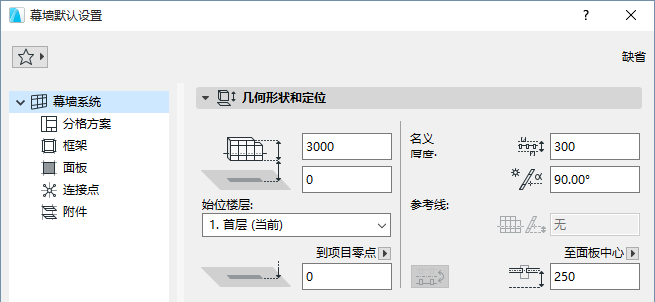
•底部偏移到始位樓層
對於一個具有非水平參考線的帷幕牆:帷幕牆最低點上的立面圖。
•始位樓層:帷幕牆的參考線被物理鏈接到其始位樓層。如果您稍後修改始位樓層的位置(例如,重新定義地板層高),帷幕牆將修改其位置。
如果您修改了元素的標高,以便其參考線移動到一個不同的樓層,您可以選擇修改始位樓層讓其滿足元素的新位置:
參見通過標高修改 始位樓層。
從參考表面到帷幕牆相對邊的距離。
名義厚度值被連接到帷幕牆的元素所使用:相鄰的區域和連接牆可延伸至預設設定中的名義厚度。
見把牆連接到帷幕牆。
不可用於多單元帷幕牆。
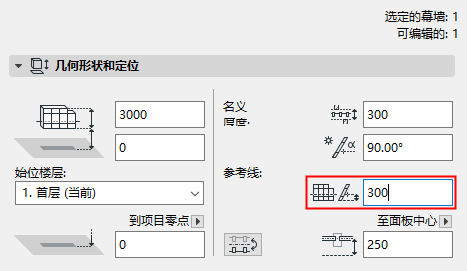
垂直參考線偏移量
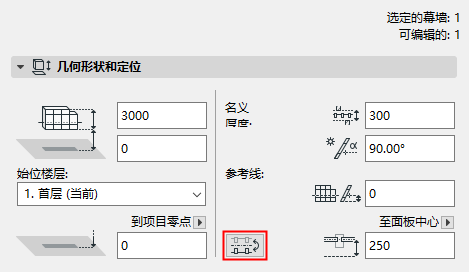
翻轉位於參考線上的帷幕牆
可用於選定帷幕牆,或訊息框內的輸入過程。
點擊翻轉按鈕沿著參考線翻轉(或鏡射)選定帷幕牆: 帷幕牆牆體已翻轉至另一邊。參考線已放置完畢,式樣未受影響。
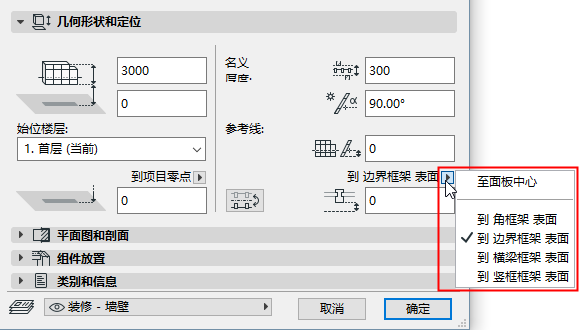
使用彈出框並查閱圖像以定義介於參考表面和每一框架等級之間的偏移(比如邊界,豎框 以及 橫樑 框架); 或面板中心。
偏移值是互相聯繫的; 改變一個值時,所有其它的數據都會改變。
注意:每個框架分類上的框架幾何圖形已在帷幕牆設定框架頁面上確認。
參見帷幕牆框架設定。
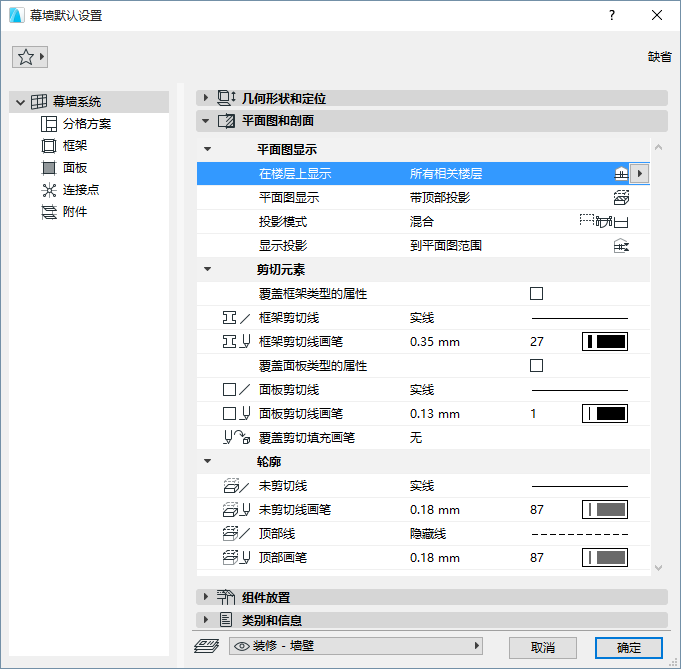
使用這些控制項,定義帷幕牆的外觀:平面圖顯示;剪切元素(剪切框架及剪切面板的外觀);及其輪廓。
在樓層上顯示
•所有相關樓層:顯示並編輯元素相交處的所有樓層。
•僅始位樓層:僅在始位樓層上顯示。
平面圖顯示
使用這個彈出視窗來定義帷幕牆的哪些部分需要顯示在平面圖上。
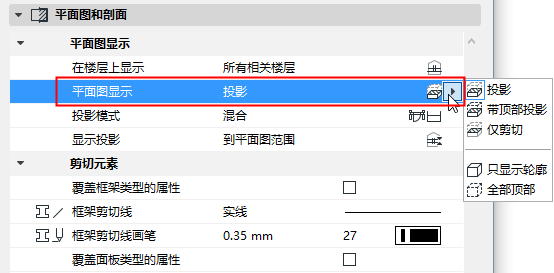
•投影
–剪切3D模型部件(比如,平面圖剪切平面上等級上的剪切)
–未剪切(向下)部分
•帶頂部投影:
–就像投影部分一樣,加上高處部件(在平面圖剪切平面上)
•僅剪切:只顯示剪切部分,以在水平剪切平面中的剪切為準。
•只顯示輪廓:整個元素輪廓使用未剪切的屬性顯示。
•全部頂部:整個元素輪廓使用頂部屬性顯示。
投影模式
設定了平面圖顯示後,使用投影模式微調帷幕牆的顯示組件(頂部、剪切、未剪切):
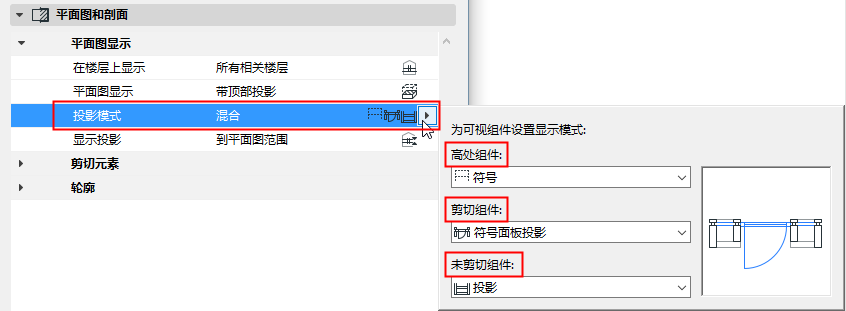
•投影
•符號
•與符號面板一起投影 (僅對於剪切組件)。在此,剪切平面是通過符號表示的,而剪切框架是通過投影表示的。
查閱預覽圖以使每個選項結果視覺化。投影模式是按照預設設定“混合的” - 也就是說,在三種組件類型上使用了多種設定。
•基於您以上選擇平面圖顯示內的可用選項; 部分組件可能是可視的,但您無法為其設定顯示模式。
•如果平面圖顯示被設定為”只顯示輪廓“或”全部頂部“,然後投影模式就會變成”所有符號“,且再無進一步的選項。
•帷幕牆顯示也是由模型視圖選項決定的。
參見帷幕牆的模型視圖選項。
顯示投影
關於帷幕牆的投影部分: 投影範圍。如果元素的平面圖顯示(使用平面圖顯示彈出框)被設定為"投影"或"帶頂部投影",此控制項才可使用。
•整個元素:元素已顯示在所有相關樓層上。
•到平面圖範圍:顯示樓層範圍上的帷幕牆(當前樓層及其之上和之下給出的樓層數)。
在平面圖剪切平面設定中設定想要的範圍。
•到絕對顯示界限:設定一個固定的下限(預設是專案零點),然後顯示所有在此限之上的帷幕牆部分。
在平面圖剪切平面設定中設定絕對顯示界線。
參見水平剪切平面設定對話框。
剪切元素
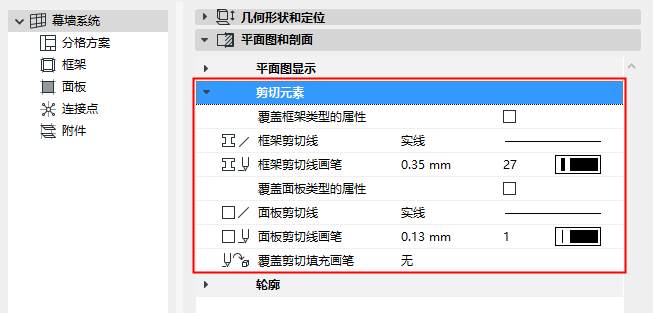
覆蓋框架類型屬性: 選擇該選框以覆蓋在GDL物件中定義的屬性,請使用以下兩個控制項。
•框架剪切線
•框架剪切線畫筆
覆蓋面板類型的屬性: 選擇該選框以覆蓋在GDL物件中定義的屬性,請使用以下控制項。
•面板剪切線
•面板剪切線畫筆
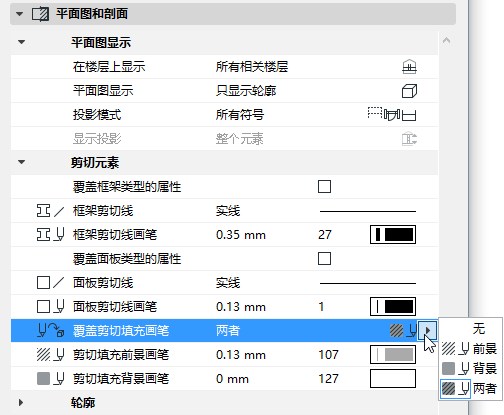
覆蓋剪切填充畫筆:如果需要,覆蓋該元素的前景/北京畫筆(預設情況下在建築材料中定義)。為此,從 覆蓋剪切填充畫筆彈出式對話框中選擇前景,背景或兩者進入獨立的控制項。
輪廓線
為帷幕牆的未剪切 和 頂部 線選擇線和畫筆,正如在平面圖和截面圖中顯示的那樣。
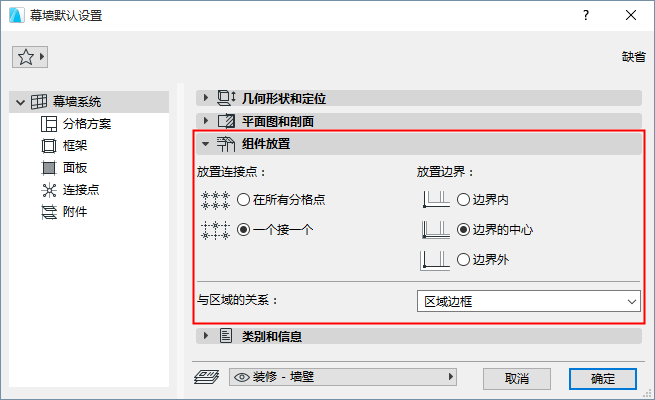
使用此面板內的控制項來定義:
•如何在帷幕牆上放置連接點,且
•邊界框該如何相對於格線放置。
放置連接點:
• 在所有分格點:將連接點自動放置在所有格線點上。
如果在帷幕牆設定連接點頁面上定義了一個有效連接點類型,那麼這個操作有效。
• 一個接一個:使用連接工具手動放置連接點。(在您放置和選擇完帷幕牆後,這僅能通過編輯模式完成。)
相關主題:
•邊界的中心:這是預設設定。邊界框中心線與格線線相符合。
注意:帷幕牆格線式樣是在對話框的方案頁面內定義的。
•邊界內:將邊界框偏移至邊界格線線的內部。
•邊界外:將邊界框偏移至邊界格線線的外部。
與區域的關係
見這些主題: