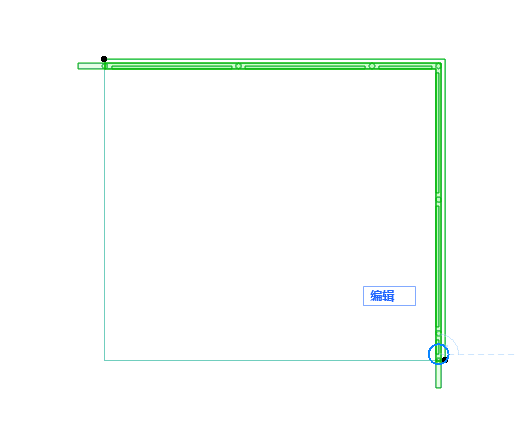
線段
一個單元是兩個節點之間的部分(如一段聚合線的一個單元)。單元具有其自身的設定,包括欄杆樣式和單元高度。
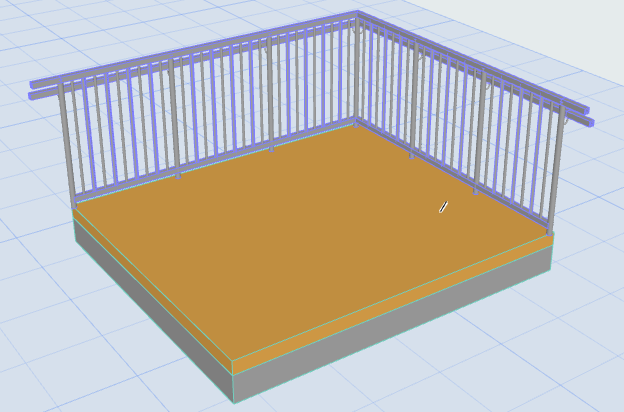
一個欄杆,兩個單元
在編輯模式中,您可以輕鬆地查看單元和節點:開啟單元和節點。
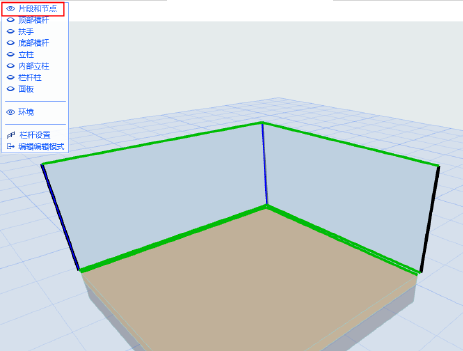
編輯模式中的單元和節點
在一個單元內,所有組件實例都是彼此的克隆。您可以在編輯模式中看到:選擇一個豎杆或一個內立柱,就選擇了單元內的所有相同的組件。
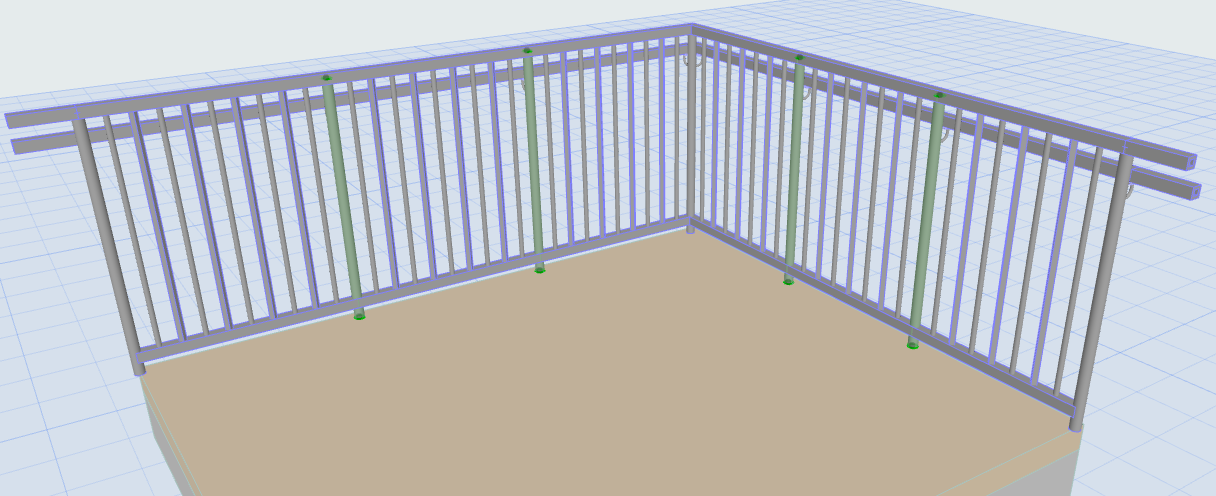
編輯模式: 所有內立柱被選中
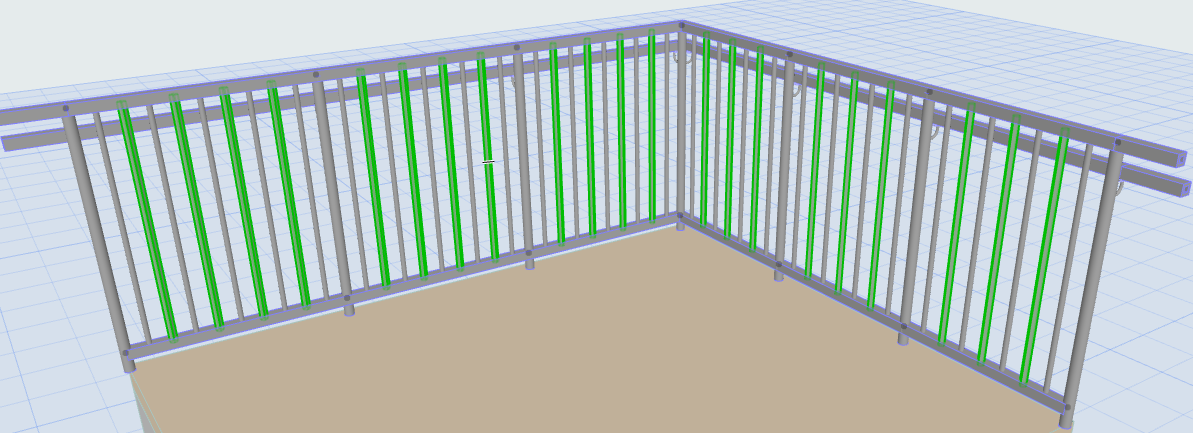
編輯模式: 所有豎杆被選中
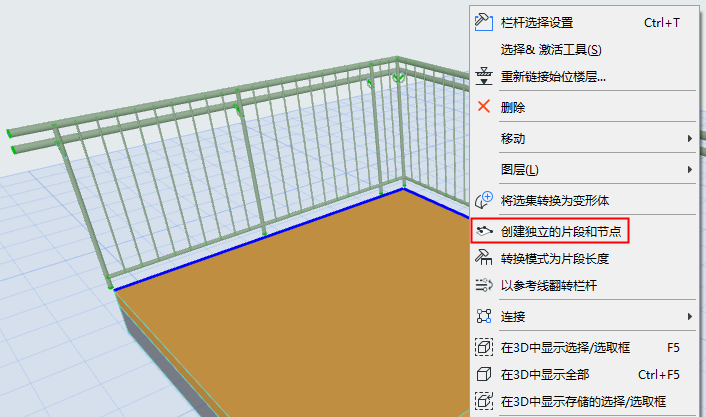
建立獨立的片段和節點
您可能希望在選定的關聯欄杆的單元中建立獨立的單元。
選擇欄杆並使用小面板命令:
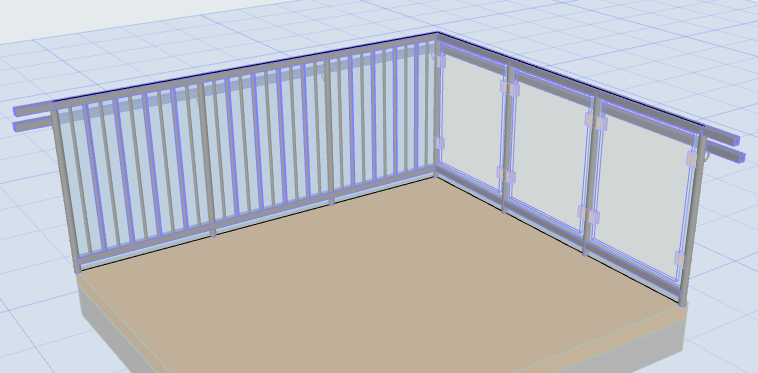
一個欄杆,兩個獨立單元
節點
節點是在欄杆聚合線上的點。一個或多個立柱位於每個節點。
關聯節點
一個關聯的 欄杆的可見節點是一個個圓點,您定義欄杆而每點擊一次,就生成一個節點。
參見放置關聯欄杆。
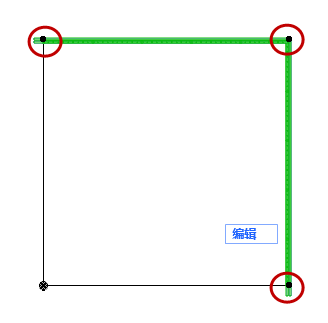
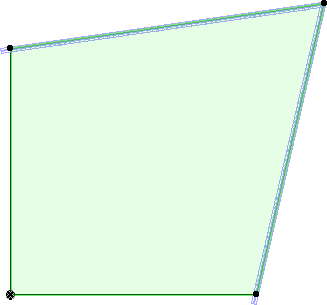
可見的關聯節點
這樣的節點也可見:當您放置一個關聯的欄杆,其節點可能自動生成,即使您並未明確的點擊:例如,點擊一個多邊形的兩個對角。
這些也是關聯的節點,即使它們不是圓點。
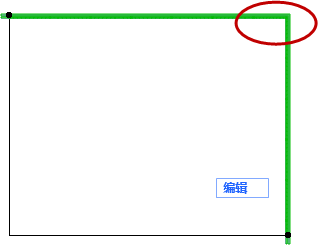
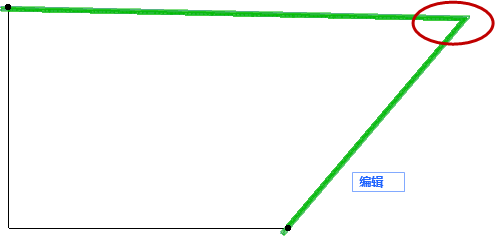
自動生成,關聯節點(不可見)
靜態節點(方點)
欄杆的靜態節點是方形的。
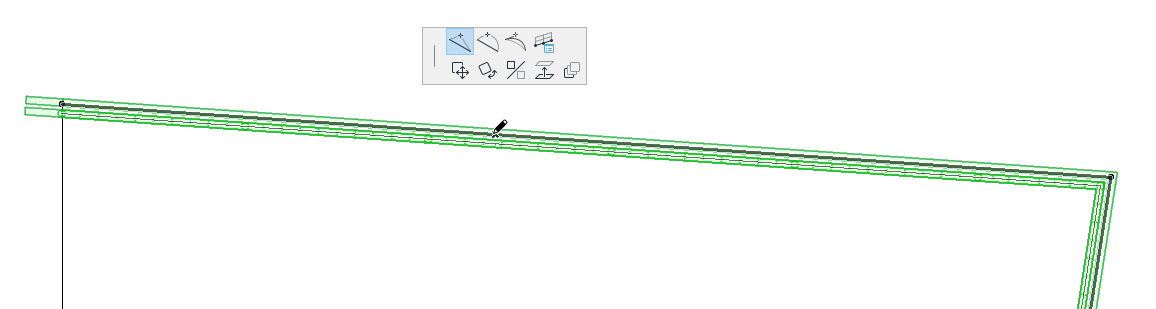
添加新靜態節點
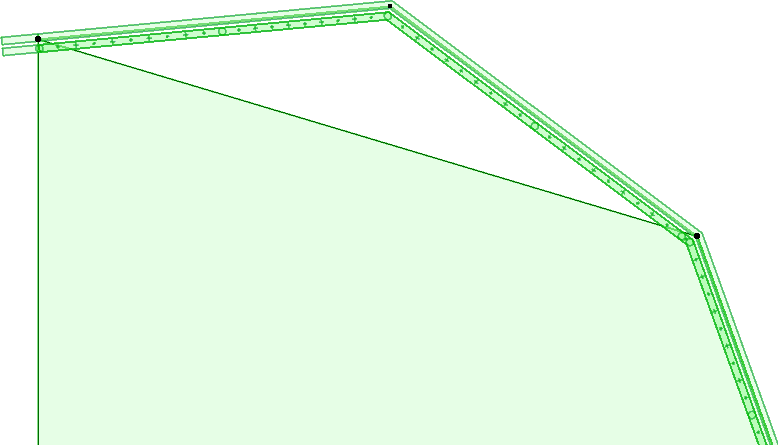
與板關聯並含有一個靜態節點的欄杆
改變關聯的單元為靜態
1.選擇欄杆
2.點擊一個單元。
3.使用系面板中的 欄杆單元類型 命令,一開啟單元類型對話框。
4.選擇 靜態單元。
現在,單元已經與板解除關聯。
現在,您可以獨立編輯兩個元素的幾何形狀(例如,板和單元)。


欄杆分段類型: 靜態或關聯
另一種方法:
1.選擇欄杆
2.進入編輯模式
3.選擇單元
4.使用訊息框或開啟單元設定對話框,以改變其關聯性為靜態。
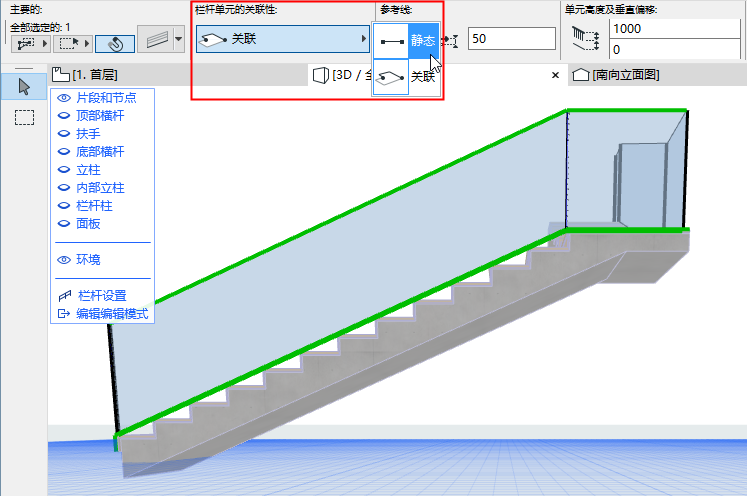
1.選擇欄杆
2.選擇關聯的節點
3.執行下列其中一個操作:
–拖動關聯的節點遠離其關聯元素,到一個新的位置。
–使用小面板中的欄杆節點類型 命令,以開啟節點類型對話框,然後選中 靜態節點。
4.現在,欄杆節點已經與板節點解除關聯。注意節點形狀:現在,它是矩形。
現在,您可以獨立編輯兩個元素的幾何形狀(板和欄杆節點)。
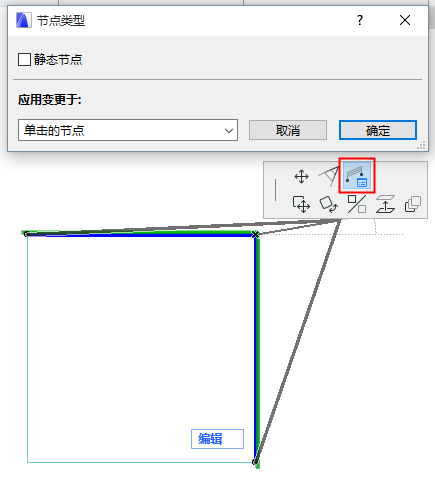
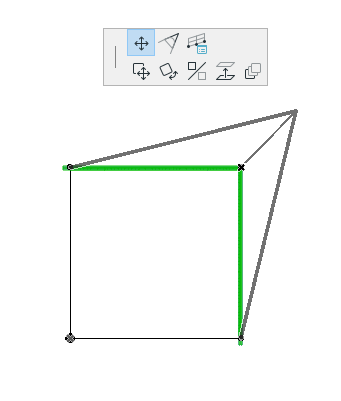
欄杆節點類型: 改變為靜態
另一種方法:
1.選擇欄杆
2.進入編輯模式
3.選擇節點
4.使用訊息框或開啟節點設定對話框,以改變其關聯性為靜態。