一般來講,放置一個GDL物件的時候可以按以下步驟進行操作:
1.在工具箱中選擇相應的工具,並通過雙擊工具的圖標開啟其設定對話框。
2.在已有的圖庫檔案夾中,瀏覽查找適當的元素。
3.調整預設設定達到所要求的形式或目的。在“物件設定”對話框中所做的更改不會對外部檔案產生任何影響。
4.在理想的位置上點擊並放置自定義的圖庫部件實例。
注意:物件雖可在剖面圖/立面圖視窗中放置,但它們只被認為是圖形符號 (無對應的3D模型元素生成)。
佈局定位
首要熱點(物件的佈局定位點)可在物件設定的預覽和定位面板上定義, 在放置物件或燈前,確保選擇了適當的熱點用作定位點。
參見物件預覽和定位面板。
佈局輔助
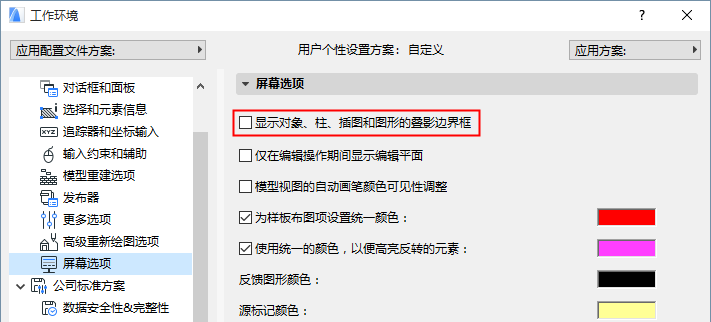
當物件工具處於啟動狀態並將游標放置在一個構建視窗內時,元素的疊影邊界框將顯示,並且跟隨著游標移動。這也允許您檢查用於定位物件的活動熱點。可以在選項>工作環境>螢幕選項中關閉這個疊影框特性。
定位物件時,可以使用數值輸入、重力、滑鼠約束或格線。這樣可將設備或傢俱適當放置在角落或具體的位置,或者使它們相互之間進行非常精確的放置。
幾何方法

•除非在放置物件之前,在設定對話框中指定一個旋轉角度,否則直角方法自動對齊常規格線線放置圖庫部件。
•要放置一個旋轉圖庫部件,首先要點擊任意一點以定義一個參考點,使用生成的橡膠條線放置旋轉向量。這條橡膠條線可以使用任何草繪的修改符,或啟動滑鼠限制角度來限制它的活動。
•對角線輸入方法工作起來很像用於多邊形元素的矩形幾何方法。
•旋轉對角線輸入方法工作起來很像用於牆、板等的旋轉矩形方法。
最後兩種方法允許您以圖形方式定義物件的A和B參數。(對於大多數物件來說,這些參數表示平面圖物件的長度和寬度)。會注意到只有GDL物件可自由拉伸時它們才可使用。某些物件可能已固定或按比例設定標註參數。
這種技術的結果也取決於最初的熱點(定位點)。根據經驗,如果選定一個在物件角上的熱點,則可以圖形方式定義A和B參數。如果熱點是沿著物件的一側,則只能以圖形方式定義其中一個參數,而另一個參數將從設定對話框中採用。當選擇一個在符號邊界框內的熱點時,所有參數都不能以圖形方式定義,並且就像使用簡單對角線或旋轉方法一樣放置元素。
使用常規的選擇技術,包括尋找&選取功能來選擇物件或物件的組合。
與選擇牆或快速構建的其他元素不同,游標僅能夠捕捉到物件符號的預定義熱點。通過這些熱點,物件可放置、選定及適當放到其它的元素上