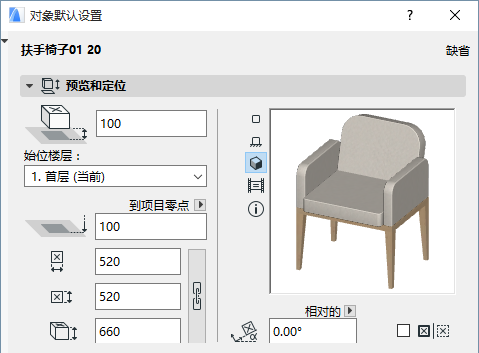
物件設定對話框的面板
底部偏移到始位樓層:輸入一個值來定義相對於其始位樓層的物件的基礎標高。
底部標高 [到參考層]:顯示物件的絕對底部標高,測至專案原點或任何其他自定義參考層。
見參考層個性設定。
註釋:
–參考層在選項>專案個性設定>層高和專案正北方向中定義。
–此為計算值而非鏈接高度。若更改參考層級,物件底部的位置不會變動即被放置物件的高度不變。
第一維和第二維:輸入物件的兩個直角數值(如長和寬)。
點擊鏈接圖標,保持這些數值的相對比例。
高:輸入物件的高度。
使用彈出式對話框來定義當元素被放置時應該如何說明該角度值:
• 相對於方向(相對於定向視圖測量角度)
見設定方向。
或
• 絕對座標系統(從專案座標的(0,0)開始測量角度)
勾選鏡射圖庫部件複選框,在放置所選圖庫部件時為其鏡射或為選定的物件做鏡射 (勾選此框後查看預覽,瞭解一下物件放置的方式)。
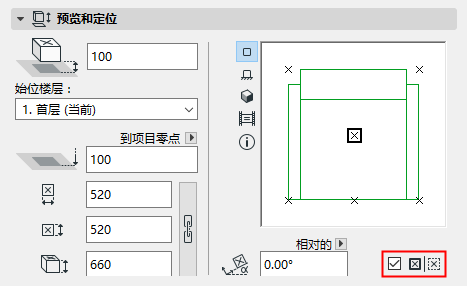
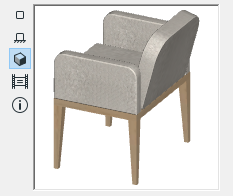
右側的預覽區域以不同的顯示方式顯示您的物件,取決於您選擇圖標中的哪一個(左側)。由於您對物件設定了不同的參數,留意該預覽來查看您編輯的效果。
點擊預覽選項來改變預覽圖片。
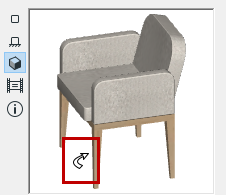
在預覽區域 內移動游標,游標將變為一個"翻轉"箭頭,(在平面圖或3D預覽中)可選擇性地查看圖庫部件的每一側。
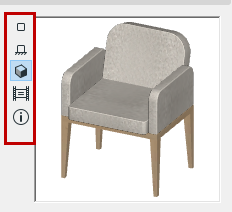
預覽選項,從上到下:
•平面圖視圖
•前試圖
•3D 視圖
•預覽圖片
注意:修改預定義預覽圖片,在GDL物件編輯器中使用預覽圖片控制項。
參見預覽圖片。
將游標移動到預覽區域 內,游標將變為一個"旋轉的" 箭頭,它允許您(使用點擊)旋轉平面圖或3D預覽。
Information
點擊訊息圖標來查看物件的簡要描述。
點擊訊息按鈕來查看關於圖庫部件(例如,作者,描述)的進一步的訊息 。如果您在BIM組件門戶網站上分享您自己的圖庫部件,在這個過程中您有機會輸入這些訊息。
參見在BIM組件上共享物件。
佈局定位
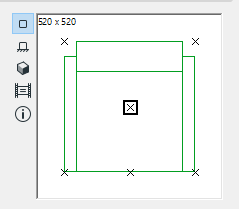
物件可以通過它們的熱點被位置,這些熱點是在圖庫部件的2D 符號中定義的。一個熱點最初被定義為主熱點。此熱點以高光矩形標記,且以預設插入點及物件的定位點定位。
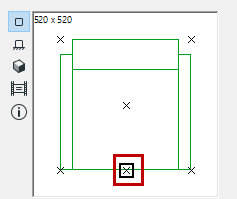
其它熱點被顯示為X。如果您想將其作為代替預設一級熱點的插入點/定位點使用的話,點擊其中任意一項。
始位樓層:為物件選擇始位樓層:預設情況下,此為當前樓層,但您可點擊選擇樓層,選擇任意其它樓層作為始位樓層。
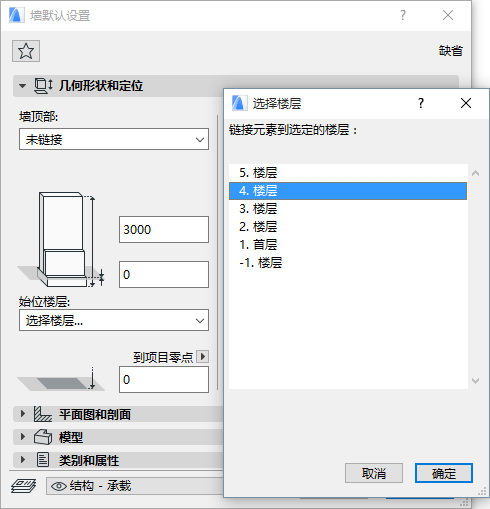
更多訊息,參見始位樓層。
可用參數取決於物件。在適用情況下,點擊彈出式選單來訪問不同的參數類別。
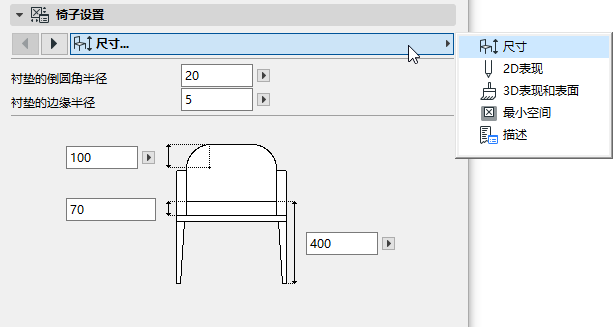
要獲得關於將修改的參數從一個物件傳輸到另一個物件的訊息,參見物件間的參數傳遞。
–所有參數: 部分有參數列表的物件作為用於圖形化自定義設定的替代界面。如果您更喜歡參數列表,從自定義設定面板彈出式對話框中選擇它:
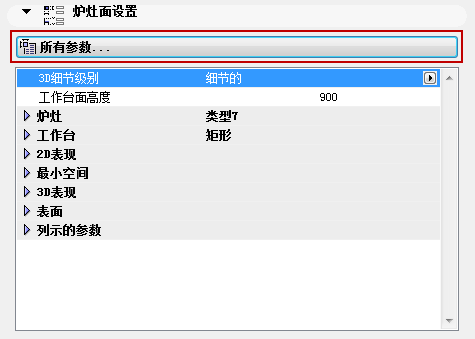
最小空間參數(包括帶預設Archicad圖庫的許多物件)定義要保持自由狀態所放置物件周邊的區域。可選擇顯示2D視圖中全部物件的最小空間,這取決於模型視圖選項上所設定的全局選項。
參見用於圖庫部件的雜項設定。
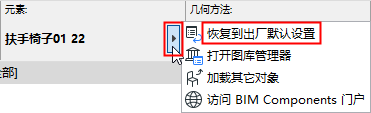
恢復到出廠預設設定
若您自定義修改了圖庫部件的GDL設定,可通過訊息框中的重置指令恢復預設設定:
•定義應該顯示的物件上的樓層
•隨意的覆蓋在其GDL腳本中已用於定義物件的2D表示法參數 (見覆蓋物件屬性,下文)。
在樓層上顯示:使用此彈出框(此處有效),控制顯示物件的樓層。僅在其始位樓層,或有其它樓層中的輪廓形式。
物件/燈可設定向上或向下一層顯示。
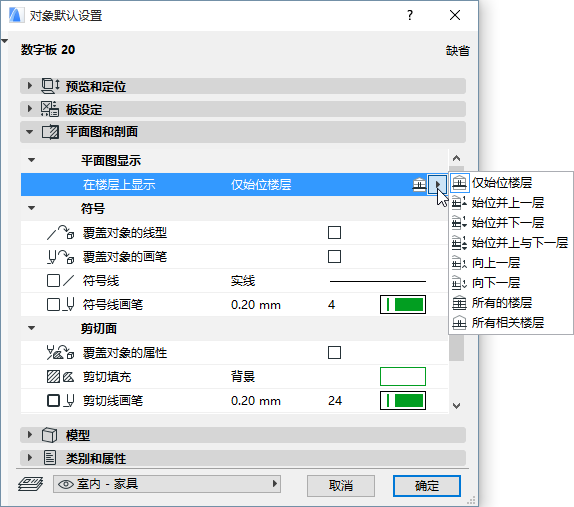
更多訊息,參見在樓層上顯示:。
通常,您將使用自定義設定面板中的2D表示法設定來定義用於一個物件的2D屬性(線型、畫筆、填充),同上所述。
參見上面的物件自定義設定面板。
但是,您可能希望覆蓋這些屬性,使用物件設定的平面圖和剖面面板的簡化設定。
根據需要定義剪切、未剪切以及頂部線、畫筆和填充的屬性。
對於這些生效的設定,確保適用的覆蓋物件的 /線型/畫筆/屬性對話框是開。
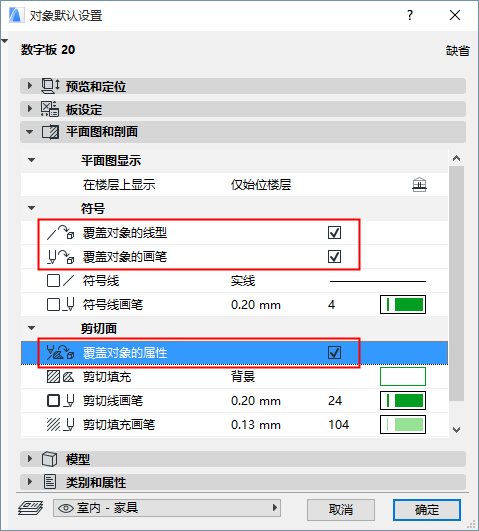
注意:對於一些物件,沒有GDL物件參數被定義。這種情況下,物件將使用在平面圖和剖面面板(無論覆蓋複選框)中定義的屬性顯示。
預設情況下,該面板不可視。如果您有需要的話,使用選項 > 工作環境 > 工具設定對話框,讓面板在門/窗設定中可視。
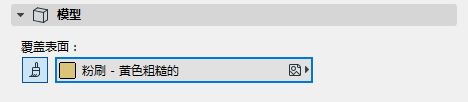
啟動表面按鈕,然後從彈出式選單中選擇一個表面。